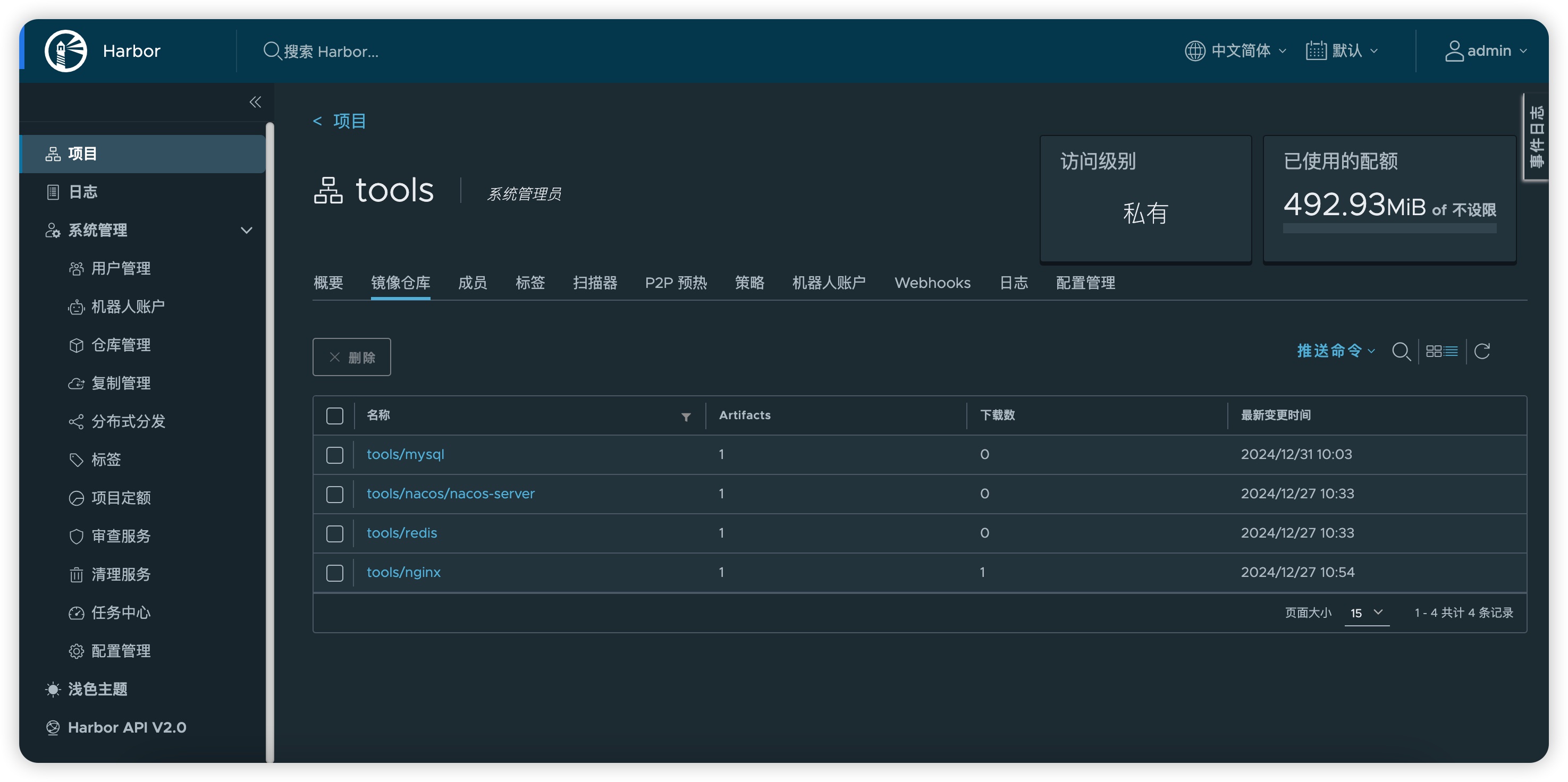
安装 Harbor
1. Harbor 简介
1.1 什么是 Harbor
Harbor 是 VMware 公司开源的企业级 Docker Registry 项目,其目标是帮助用户迅速搭建一个企业级的 Docker Registry 服务。
Harbor 以 Docker 公司开源的 Registry 为基础,提供了图形管理 UI、基于角色的访问控制(Role Based Access Control)、AD/LDAP 集成,以及审计日志(Audit logging)等企业用户需求的功能,同时还原生支持中文。
Harbor 的每个组件都是以 Docker 容器的形式构建的,使用 docker-compose 来对它进行部署。用于部署 Harbor 的 docker-compose 模板位于 harbor/docker-compose.yml。
1.2 Harbor 的特性
- 基于角色控制:用户和仓库都是基于项目进行组织的,而用户在项目中可以拥有不同的权限。
- 基于镜像的复制策略:镜像可以在多个 Harbor 实例之间进行复制(同步)。
- 支持 LDAP/AD:Harbor 可以集成企业内部已有的 AD/LDAP(类似数据库的一张表),用于对已经存在的用户认证和管理。
- 镜像删除和垃圾回收:镜像可以被删除,也可以回收镜像占用的空间。
- 图形化用户界面:用户可以通过浏览器来浏览,搜索镜像仓库以及对项目进行管理。
- 审计管理:所有针对镜像仓库的操作都可以被记录追溯,用于审计管理。
- 支持 RESTful API:RESTful API 提供给管理员对于 Harbor 更多的操控, 使得与其它管理软件集成变得更容易。
- Harbor 和 docker registry 的关系:Harbor 实质上是对 docker registry 做了封装,扩展了自己的业务模板。
1.3 Harbor 的构成
Harbor 在架构上主要有 Proxy、Registry、Core services、Database(Harbor-db)、Log collector(Harbor-log)、Job services 六个组件。
- Proxy: 是一个 nginx 的前端代理,Harbor 的 Registry、UI、Token 服务等组件,都处在 nginx 反向代理后边。 该代理将来自浏览器、docker clients 的请求转发到后端不同的服务上。
- Registry: 负责储存 Docker 镜像,并处理 Docker push/pull 命令。由于要对用户进行访问控制,即不同用户对 Docker 镜像 有不同的读写权限,Registry 会指向一个 Token 服务,强制用户的每次 Docker pull/push 请求都要携带一个合法的 Token, Registry 会通过公钥对 Token 进行解密验证。
- Core services: Harbor 的核心功能,主要提供以下 3 个服务:
- UI(harbor-ui): 提供图形化界面,帮助用户管理 Registry 上的镜像(image), 并对用户进行授权。
- WebHook:为了及时获取 Registry 上 image 状态变化的情况,在 Registry 上配置 Webhook,把状态变化传递给 UI 模块。
- Token 服务:负责根据用户权限给每个 Docker push/pull 命令签发 Token。Docker 客户端向 Registry 服务发起的请求, 如果不包含 Token,会被重定向到 Token 服务,获得 Token 后再重新向 Registry 进行请求。
- Database(harbor-db):为 core services 提供数据库服务,负责储存用户权限、审计日志、Docker 镜像分组信息等数据。
- Job services: 主要用于镜像复制,本地镜像可以被同步到远程 Harbor 实例上。
- Log collector(harbor-log): 负责收集其他组件的日志到一个地方。
Harbor 的每个组件都是以 Docker 容器的形式构建的,因此,使用 Docker Compose 来对它进行部署。
组件以容器方式运行,不同版本的容器组成有差异(旧版本包含 harbor-ui、harbor-adminserver 等独立容器,新版本已将相关功能合并进 core 服务)。可在 docker-compose.yml 所在目录中执行 docker-compose ps 命令查看当前实际运行的容器。
2. 安装准备
2.1 离线下载 docker-compose
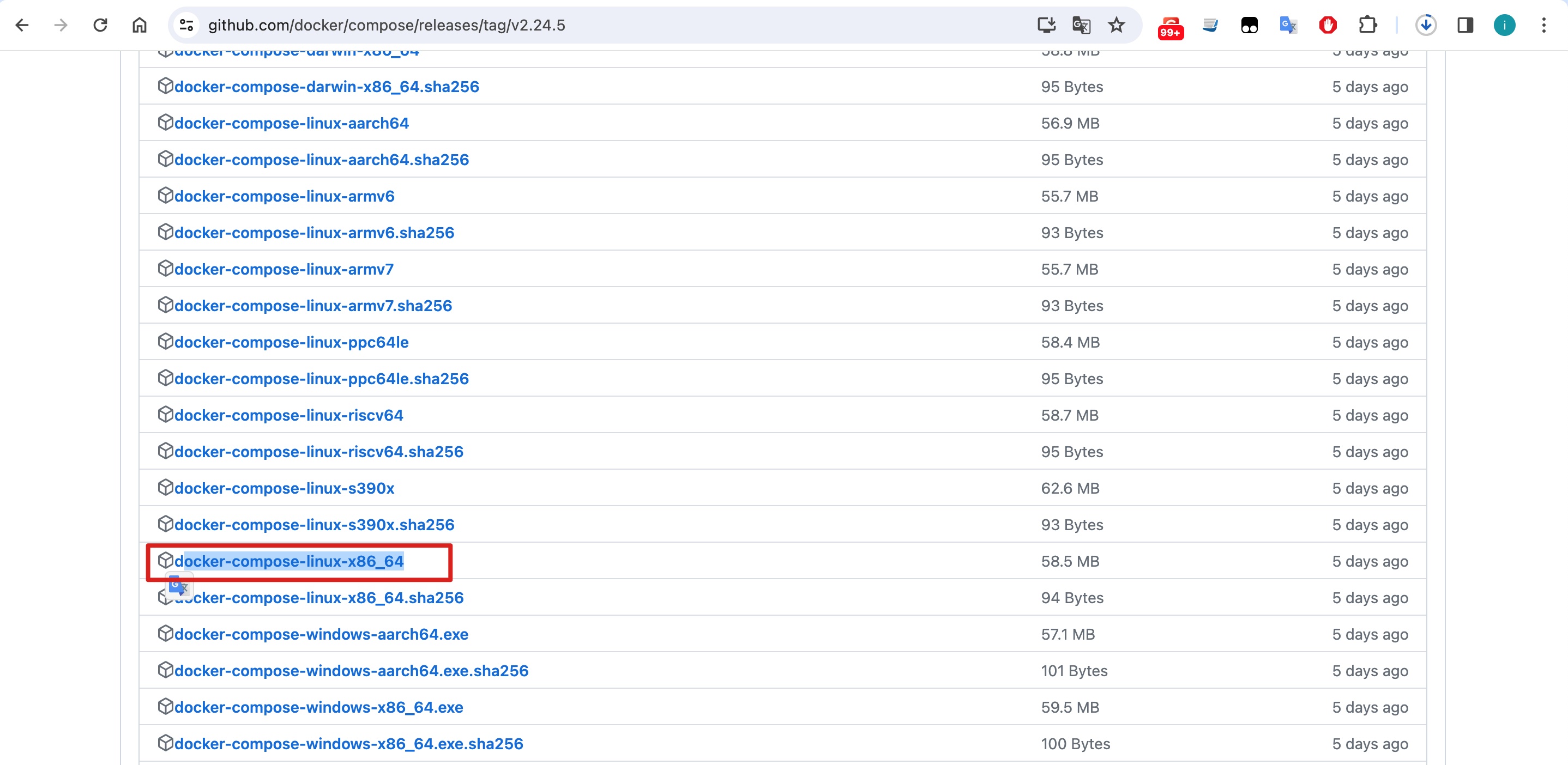
下载 docker-compose 离线安装包,地址如下:
https://github.com/docker/compose/releases/tag/v2.24.5
我们选择安装最新版本docker-compose-linux-x86_64:
2.2 离线下载 Harbor
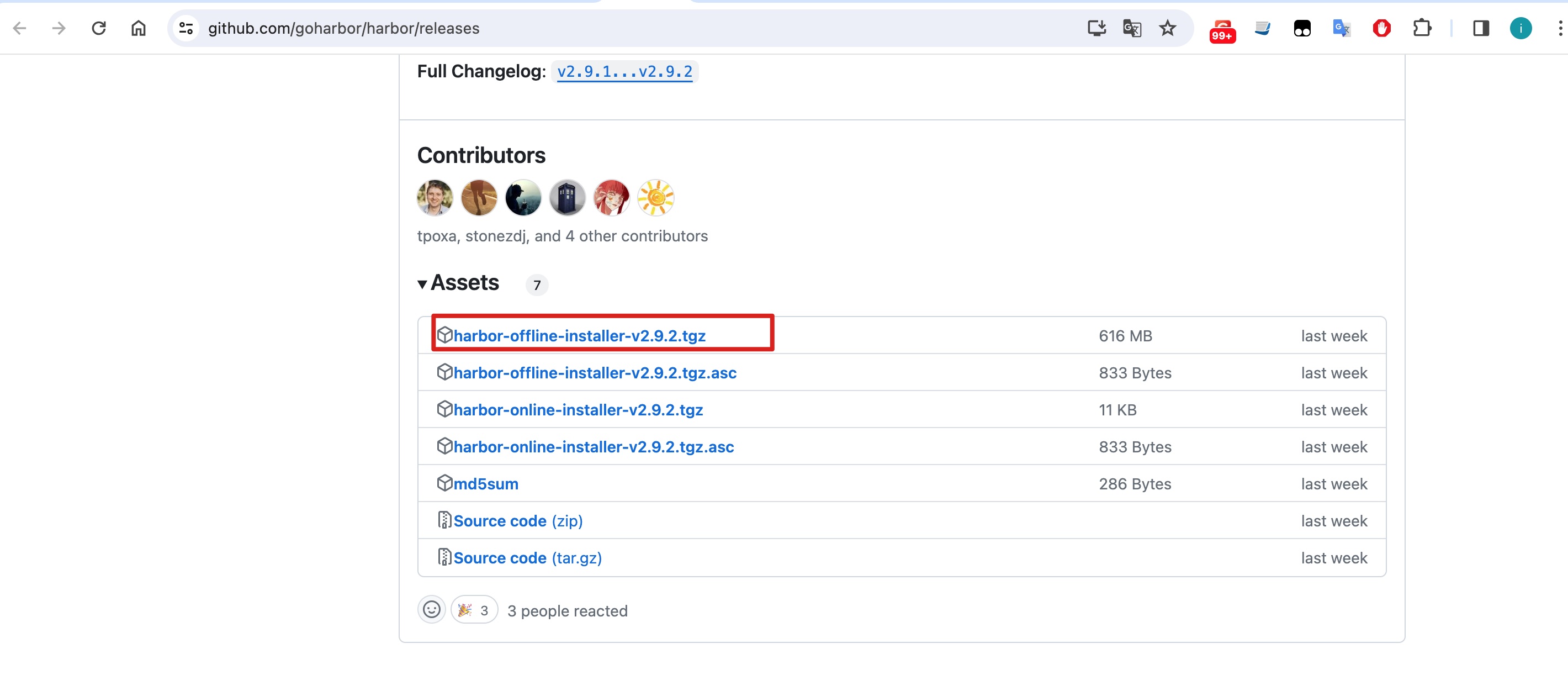
下载 harbor 离线安装包,下载地址如下:
这里我们选择安装最新版本harbor-offline-installer-v2.9.2.tgz。
3. 安装 docker-compose
将下载的 docker-compose 上传到服务器,并复制到 /usr/local/bin/docker-compose:
sudo mv docker-compose-linux-x86_64 /usr/local/bin/docker-compose
sudo chmod +x /usr/local/bin/docker-compose
查看版本:
docker-compose -v

4. 安装 Harbor
4.1 上传并解压 Harbor
tar zxvf harbor-offline-installer-v2.9.2.tgz
解压后:

4.2 复制生成 harbor.yml
cp harbor.yml.tmpl harbor.yml
4.3 编辑 harbor.yml
vim harbor.yml
- 修改 hostname: 127.0.0.1
- 如果不需 https 访问则将 https 部分注释
- 修改 data_volume: /data/harbor/data
4.4 修改 harbor 文件目录权限
chmod -R 755 harbor

4.5 执行 harbor 安装程序
# 先启动docker
systemctl start docker

# 执行安装脚本
sh ./install.sh
安装日志:
[Step 0]: checking if docker is installed ...

Note: docker version: 25.0.2

[Step 1]: checking docker-compose is installed ...

Note: docker-compose version: 2.24.5

[Step 2]: loading Harbor images ...
Loaded image: goharbor/harbor-log:v2.9.2
Loaded image: goharbor/harbor-db:v2.9.2
Loaded image: goharbor/harbor-registryctl:v2.9.2
Loaded image: goharbor/nginx-photon:v2.9.2
Loaded image: goharbor/redis-photon:v2.9.2
Loaded image: goharbor/registry-photon:v2.9.2
Loaded image: goharbor/trivy-adapter-photon:v2.9.2
Loaded image: goharbor/prepare:v2.9.2
Loaded image: goharbor/harbor-portal:v2.9.2
Loaded image: goharbor/harbor-core:v2.9.2
Loaded image: goharbor/harbor-jobservice:v2.9.2
Loaded image: goharbor/harbor-exporter:v2.9.2


[Step 3]: preparing environment ...

[Step 4]: preparing harbor configs ...
prepare base dir is set to /home/installer/harbor
WARNING:root:WARNING: HTTP protocol is insecure. Harbor will deprecate http protocol in the future. Please make sure to upgrade to https
Generated configuration file: /config/portal/nginx.conf
Generated configuration file: /config/log/logrotate.conf
Generated configuration file: /config/log/rsyslog_docker.conf
Generated configuration file: /config/nginx/nginx.conf
Generated configuration file: /config/core/env
Generated configuration file: /config/core/app.conf
Generated configuration file: /config/registry/config.yml
Generated configuration file: /config/registryctl/env
Generated configuration file: /config/registryctl/config.yml
Generated configuration file: /config/db/env
Generated configuration file: /config/jobservice/env
Generated configuration file: /config/jobservice/config.yml
Generated and saved secret to file: /data/secret/keys/secretkey
Successfully called func: create_root_cert
Generated configuration file: /compose_location/docker-compose.yml
Clean up the input dir


Note: stopping existing Harbor instance ...


[Step 5]: starting Harbor ...
[+] Running 9/10
 ⠇ Network harbor_harbor        Created                                                                              1.8s
 ✔ Container harbor-log         Started                                                                              0.4s
 ✔ Container harbor-db          Started                                                                              1.0s
 ✔ Container registry           Started                                                                              1.1s
 ✔ Container redis              Started                                                                              0.9s
 ✔ Container harbor-portal      Started                                                                              0.9s
 ✔ Container registryctl        Started                                                                              1.1s
 ✔ Container harbor-core        Started                                                                              1.2s
 ✔ Container nginx              Started                                                                              1.7s
 ✔ Container harbor-jobservice  Started                                                                              1.7s
 ✔ ----Harbor has been installed and started successfully.----
至此 Harbor 安装完成。
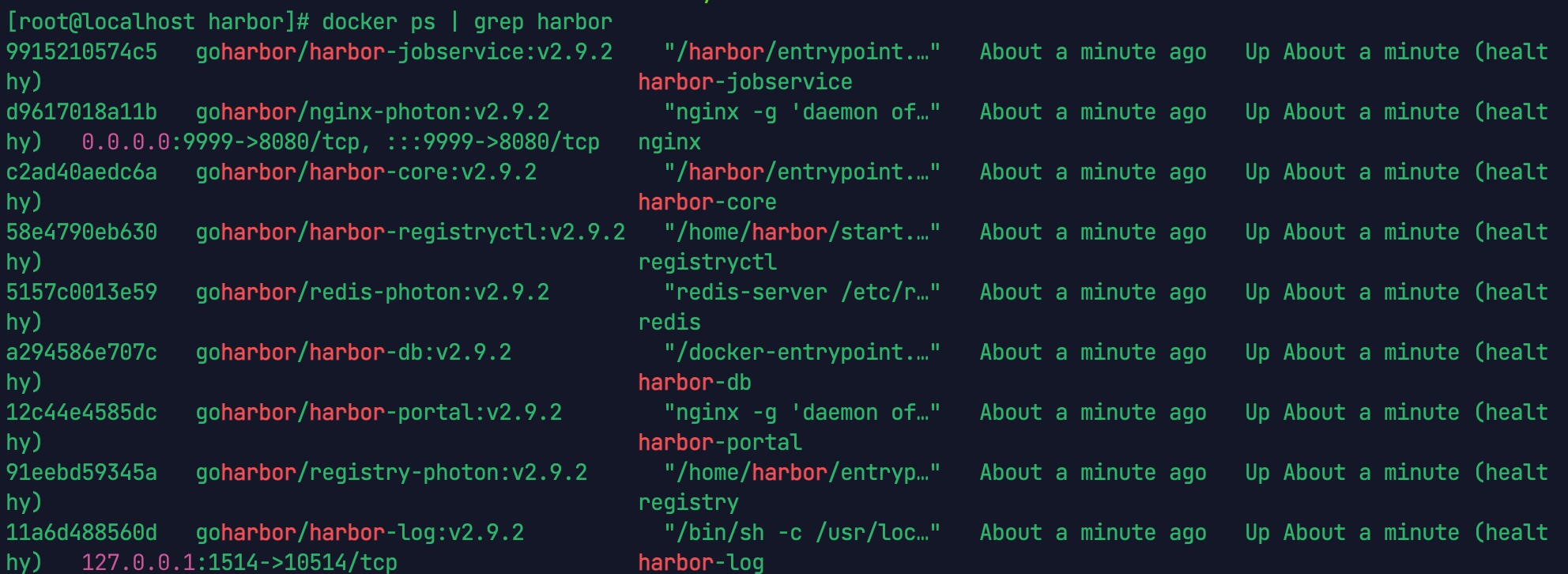
4.6 检查 harbor 是否可用
docker ps | grep harbor
4.7 登陆 Harbor
#访问
http://127.0.0.1:8443
登陆,用户名为: admin , 管理密码需要在 harbor.yml 中查找, 默认密码为: Harbor12345
4.8 设置 Harbor 开机自动启动
- 编辑服务文件: 使用以下命令创建并编辑 systemd 服务文件:
sudo vim /etc/systemd/system/harbor.service
- 写入以下内容:
[Unit]
Description=Harbor Docker Compose Service
After=network.target docker.service
Requires=docker.service

[Service]
WorkingDirectory=/home/installer/harbor
ExecStart=/usr/local/bin/docker-compose -f /home/installer/harbor/docker-compose.yml up -d
ExecStop=/usr/local/bin/docker-compose -f /home/installer/harbor/docker-compose.yml down
Restart=always
User=root
Group=root

[Install]
WantedBy=multi-user.target
WorkingDirectory: 指定 Harbor 的目录。
ExecStart: 启动 Docker Compose 的命令,确保路径 /usr/local/bin/docker-compose 是正确的。你可以通过 which docker-compose 来确认。
ExecStop: 停止 Docker Compose 的命令。
User 和 Group: 运行 Docker Compose 的用户和组。如果你希望以非 root 用户身份运行,可以替换为对应的用户和组。
- 重新加载 systemd 配置
sudo systemctl daemon-reload
- 启用并启动服务 使服务在系统启动时自动启动:
sudo systemctl enable harbor.service
启动服务并检查状态:
sudo systemctl start harbor.service
sudo systemctl status harbor.service
- 验证服务状态 查看服务日志以确保 Harbor 正常启动:
sudo journalctl -u harbor.service
通过这些步骤,可以将 Harbor 配置为一个 systemd 服务,使其在系统启动时自动运行。
5. Harbor 整合 Docker
5.1 配置 harbor
在另一台机器上配置
## 编辑
vi /etc/docker/daemon.json

## 如果没有文件则依次执行
mkdir -p /etc/docker
touch daemon.json
vi daemon.json
添加内容:
{
  "insecure-registries":["127.0.0.1:8443"]
}
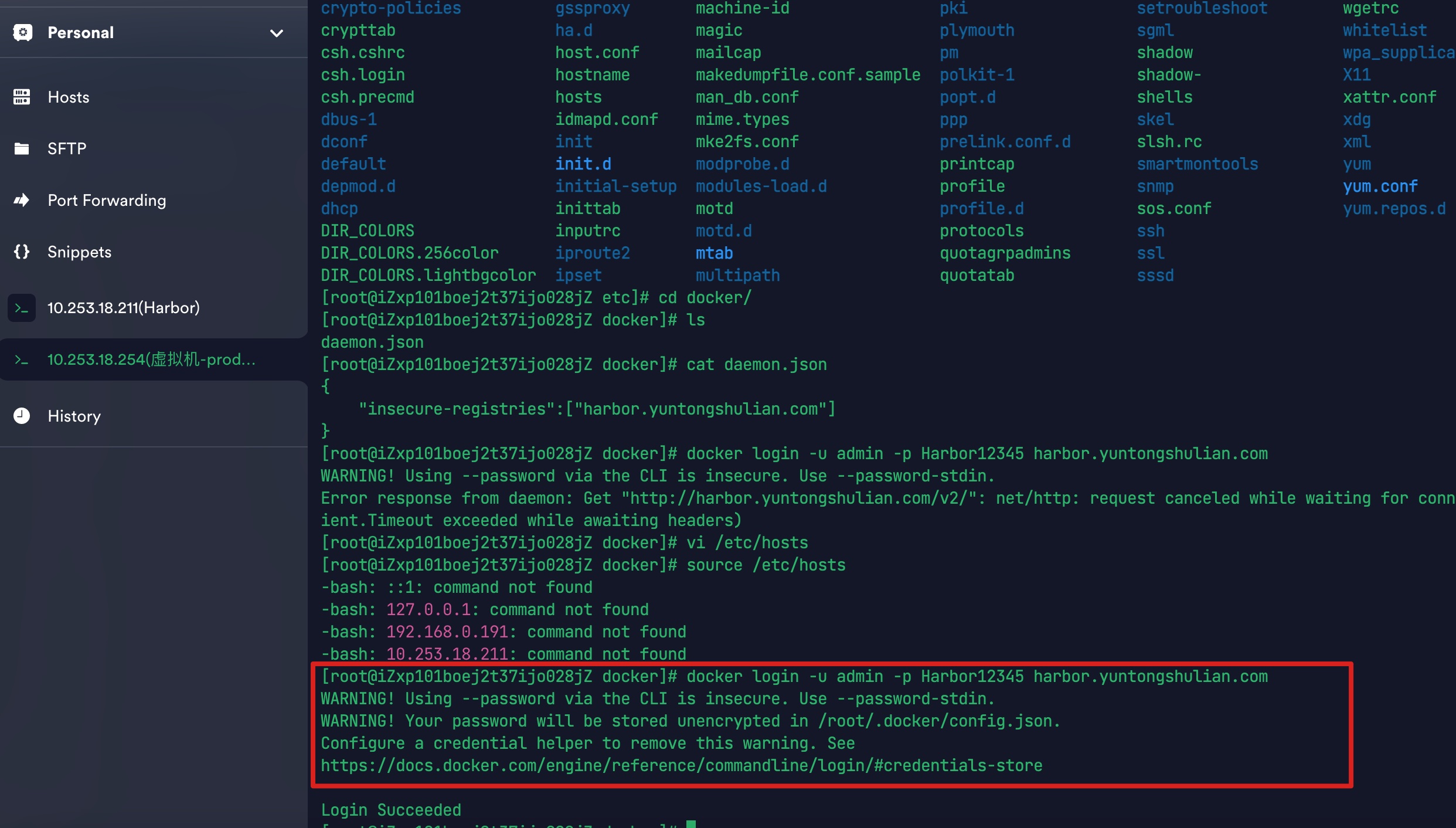
5.2 登陆 Harbor
docker login -u admin -p Harbor12345 127.0.0.1:8443
5.3 推送镜像
#1.登陆Harbor
docker login -u admin -p Harbor12345 127.0.0.1:8443

#WARNING! Using --password via the CLI is insecure. Use --password-stdin.
#Login Succeeded

#2.将镜像打上标签
docker tag redis:latest 127.0.0.1:8443/library/redis:latest

#3.推送镜像
docker push 127.0.0.1:8443/library/redis:latest
推送成功: