K3s 管理工具 Kuboard
1.目标
1.安装并使用 kuboard 管理集群:
之前我们已经安装部署了 K3s 集群 [参照 安装 K3s] ,现在我们目标是通过 Kuboard 管理该集群;
2.从 harbor 下载镜像并运行
需要从我们自建的 Harbor 镜像仓库下载镜像并通过 Kuboard 部署到 K3s 集群上;
2. 安装 Kuboard(docker-compose 部署)
本文按 docker-compose 方式部署 Kuboard,镜像、端口、集群地址、数据目录等全部集中在 .env 中管理。
2.1 宿主目录
| 宿主目录 | 用途 |
|---|---|
/data/runtime/docker/kuboard/data | Kuboard 数据目录 |
若将
.env中KUBOARD_DATA_DIR留空,则回退使用 Docker 命名卷kuboard-data,无需创建宿主目录。
2.2 创建宿主目录
bind mount 首次使用需先建目录:
mkdir -p /data/runtime/docker/kuboard/data
2.3 编制 .env
在本目录创建 .env 文件(内容如下,按需修改):
# ---------- Kuboard 环境变量(集中管理) ----------
# 镜像版本
KUBOARD_IMAGE=eipwork/kuboard:v3
# 容器名
KUBOARD_CONTAINER_NAME=kuboard
# Web 界面端口(映射到容器 80)
KUBOARD_PORT=30080
# Kuboard Agent 通信 TCP 端口(映射到容器 10081)
KUBOARD_AGENT_PORT=10081
# K3s/K8s 集群 API 服务端地址(对应 KUBOARD_ENDPOINT)
KUBOARD_ENDPOINT=https://192.168.0.110:6443
# 宿主机数据目录(统一约定 /data/runtime/docker/<服务>);留空则回退到命名卷 kuboard-data
KUBOARD_DATA_DIR=/data/runtime/docker/kuboard/data
TZ=Asia/Shanghai
2.4 .env 变量说明
| 变量 | 说明 | 示例 |
|---|---|---|
KUBOARD_IMAGE | 镜像版本 | eipwork/kuboard:v3 |
KUBOARD_CONTAINER_NAME | 容器名 | kuboard |
KUBOARD_PORT | Web 界面端口(映射到容器 80) | 30080 |
KUBOARD_AGENT_PORT | Agent 通信 TCP 端口(映射到容器 10081) | 10081 |
KUBOARD_ENDPOINT | K3s/K8s 集群 API 服务端地址 | https://192.168.0.110:6443 |
KUBOARD_DATA_DIR | 数据目录,留空回退命名卷 | /data/runtime/docker/kuboard/data |
TZ | 时区 | Asia/Shanghai |
KUBOARD_ENDPOINT 需要对应 K3s 服务端地址
2.5 docker-compose.yml
在本目录创建 docker-compose.yml:
services:
  kuboard:
    image: ${KUBOARD_IMAGE}
    container_name: ${KUBOARD_CONTAINER_NAME}
    restart: unless-stopped
    environment:
      KUBOARD_ENDPOINT: ${KUBOARD_ENDPOINT}
      KUBOARD_AGENT_SERVER_TCP_PORT: ${KUBOARD_AGENT_PORT}
      TZ: ${TZ}
    ports:
      - "${KUBOARD_PORT}:80/tcp"
      - "${KUBOARD_AGENT_PORT}:10081/tcp"
    volumes:
      - ${KUBOARD_DATA_DIR:-kuboard-data}:/data/docker/kuboard/data

volumes:
  kuboard-data:
2.6 启动
cd 集群管理工具Kuboard
docker compose up -d
docker compose ps
docker compose logs -f kuboard
docker compose down        # 停止并移除容器(命名卷数据保留)
docker compose down -v     # 连数据卷一起清空
3. Kuboard 使用教程
3.1 登陆
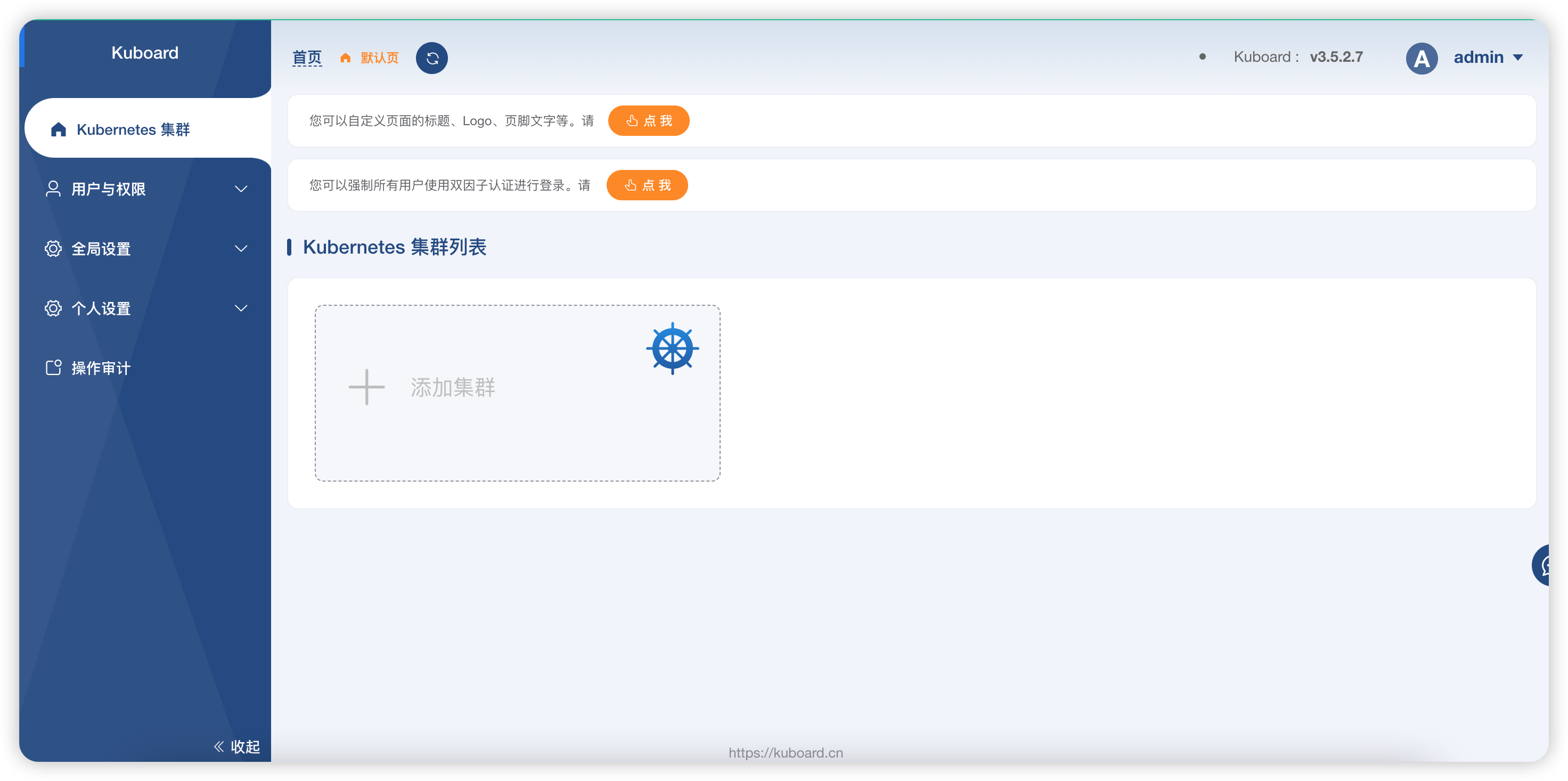
浏览器访问 http://192.168.0.110:30080,用户名: admin,密码: Kuboard123
主页面:
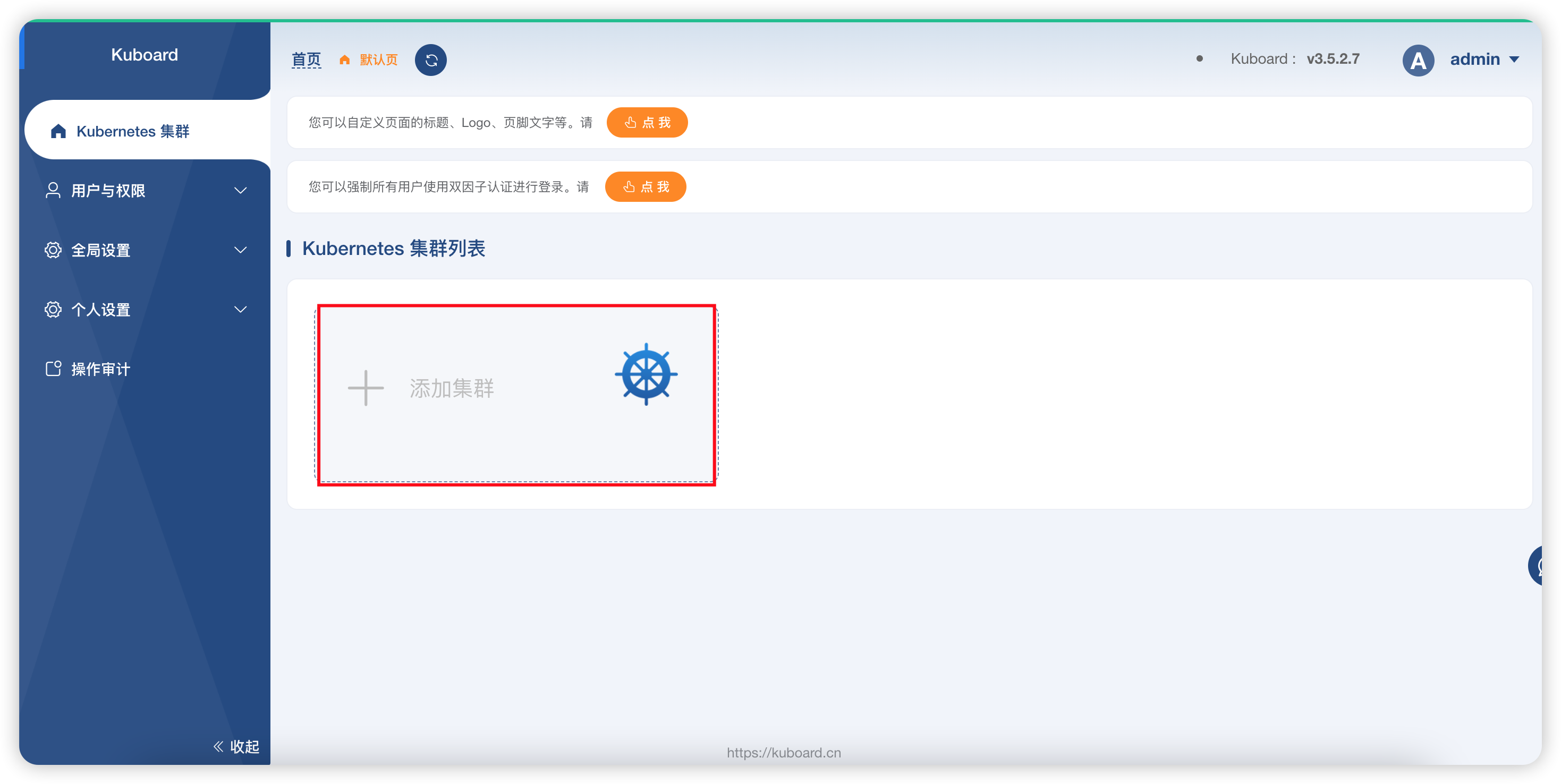
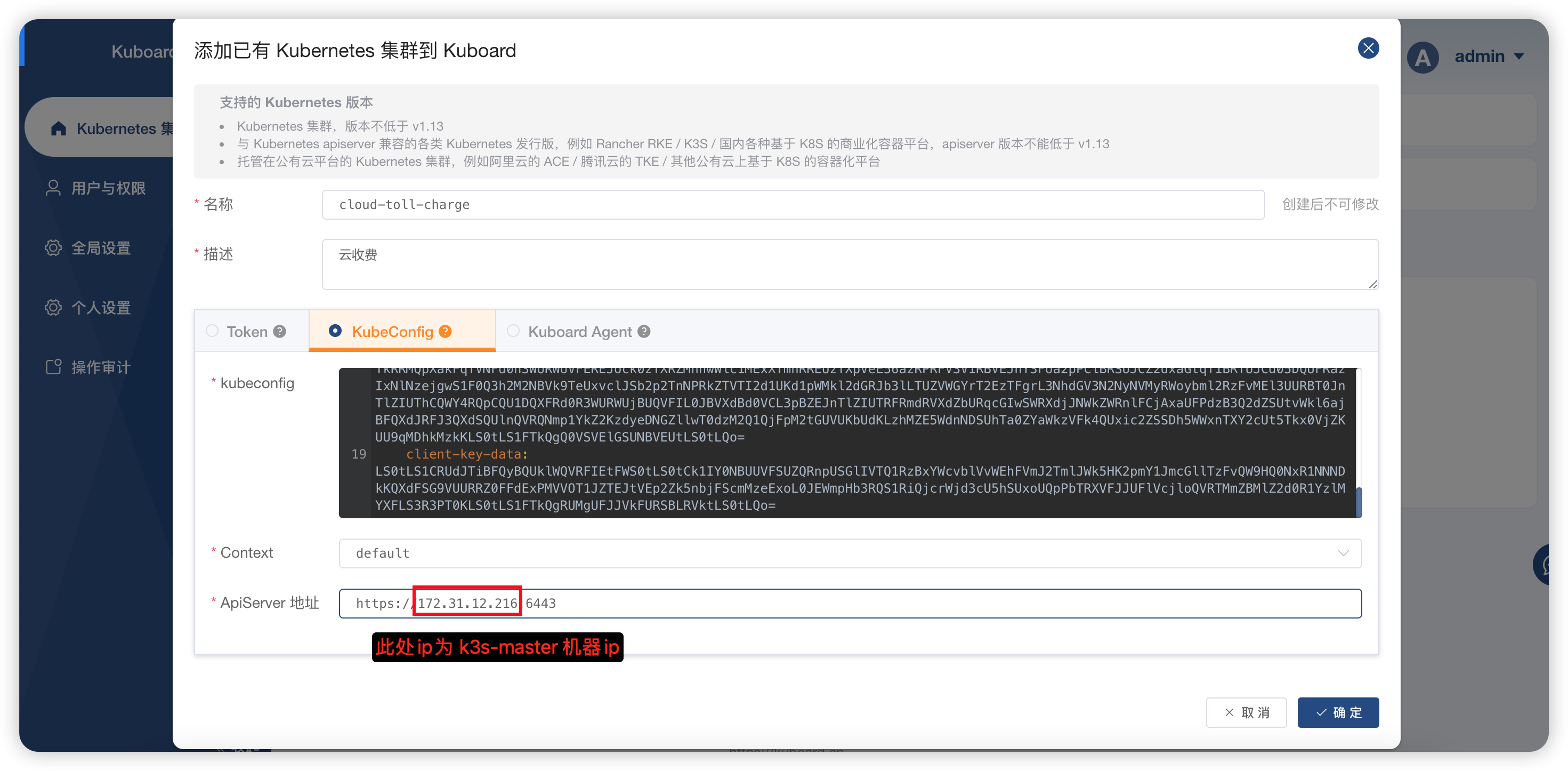
3.2 创建集群
选择 KubeConfig 方式
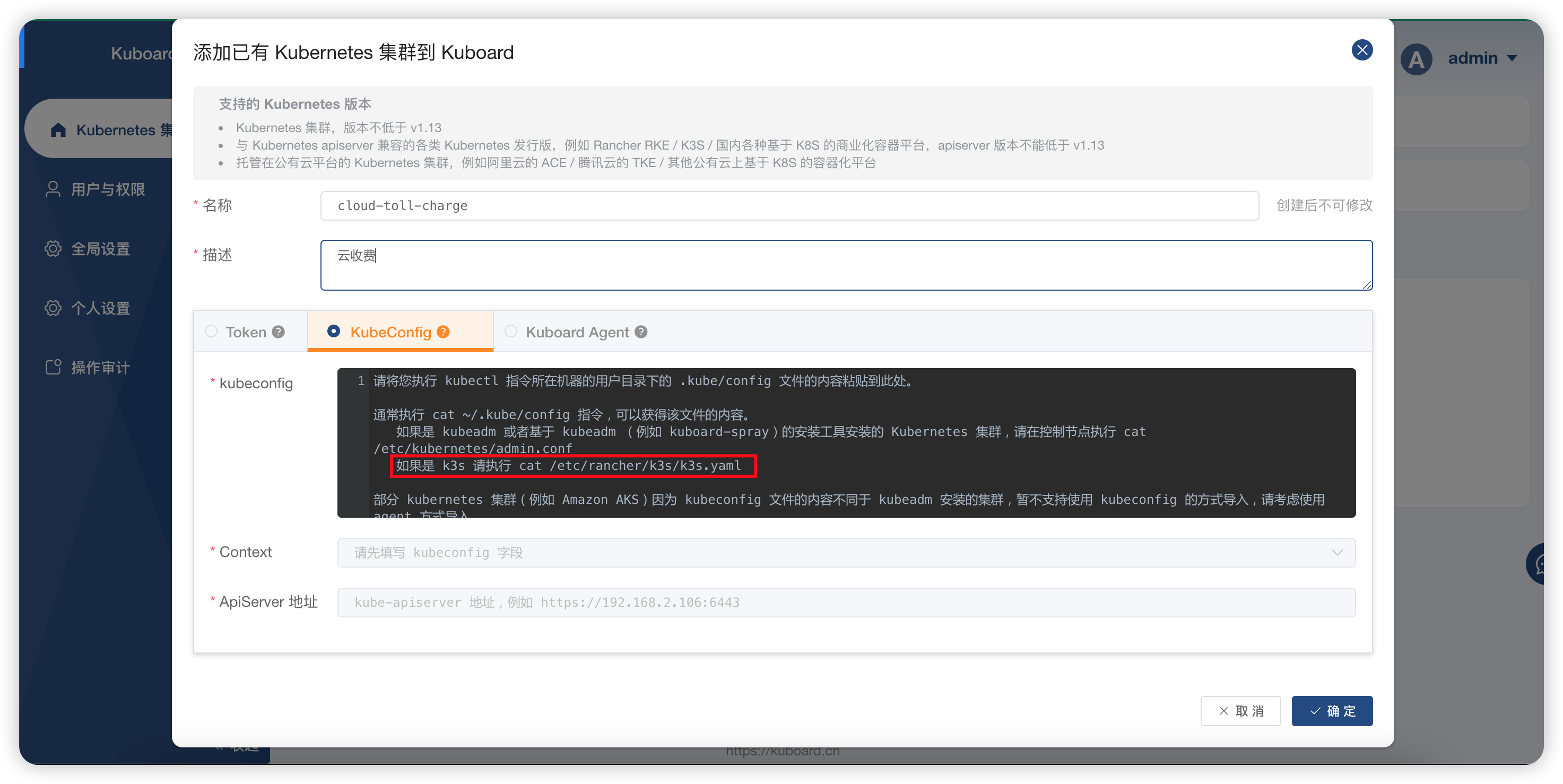
按照提示登录到 k3s-master 上执行 cat /etc/rancher/k3s/k3s.yaml
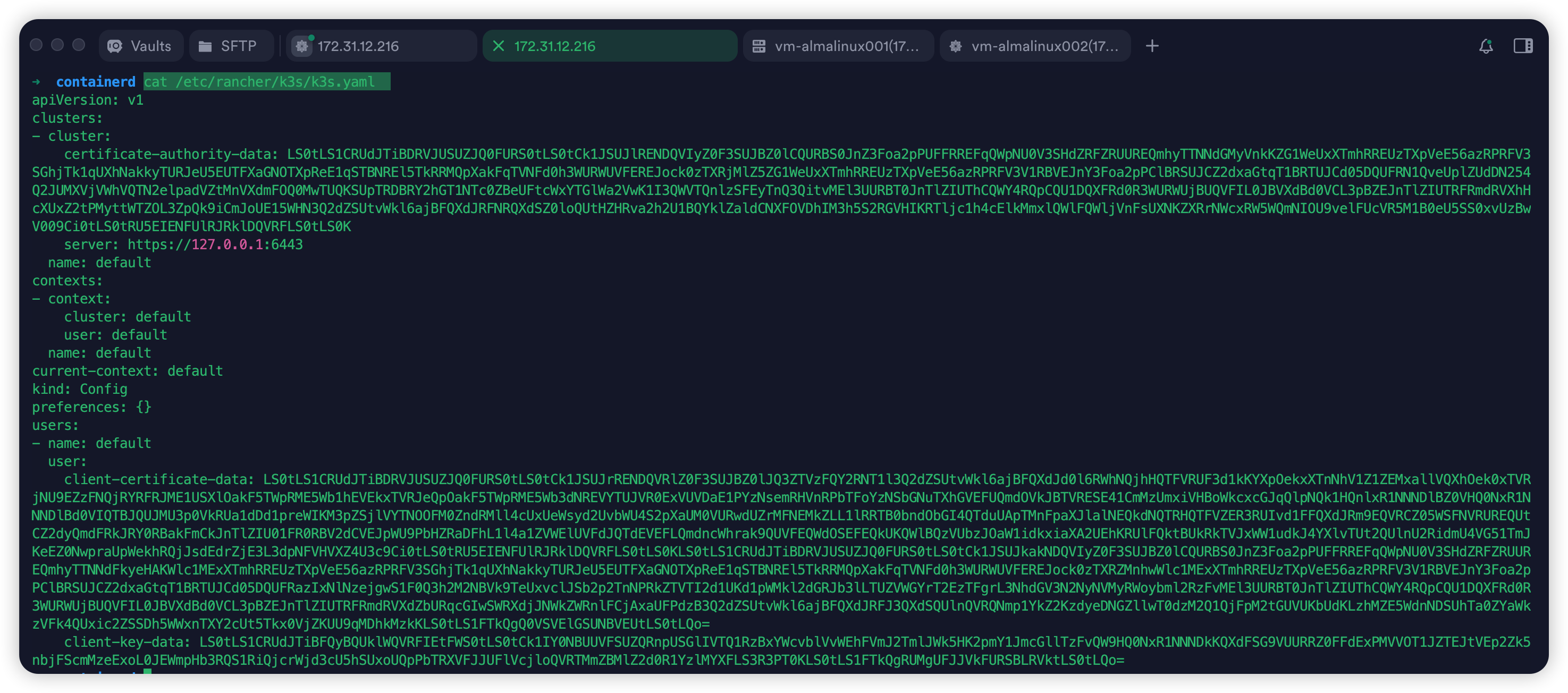
复制并粘贴 /etc/rancher/k3s/k3s.yaml内容
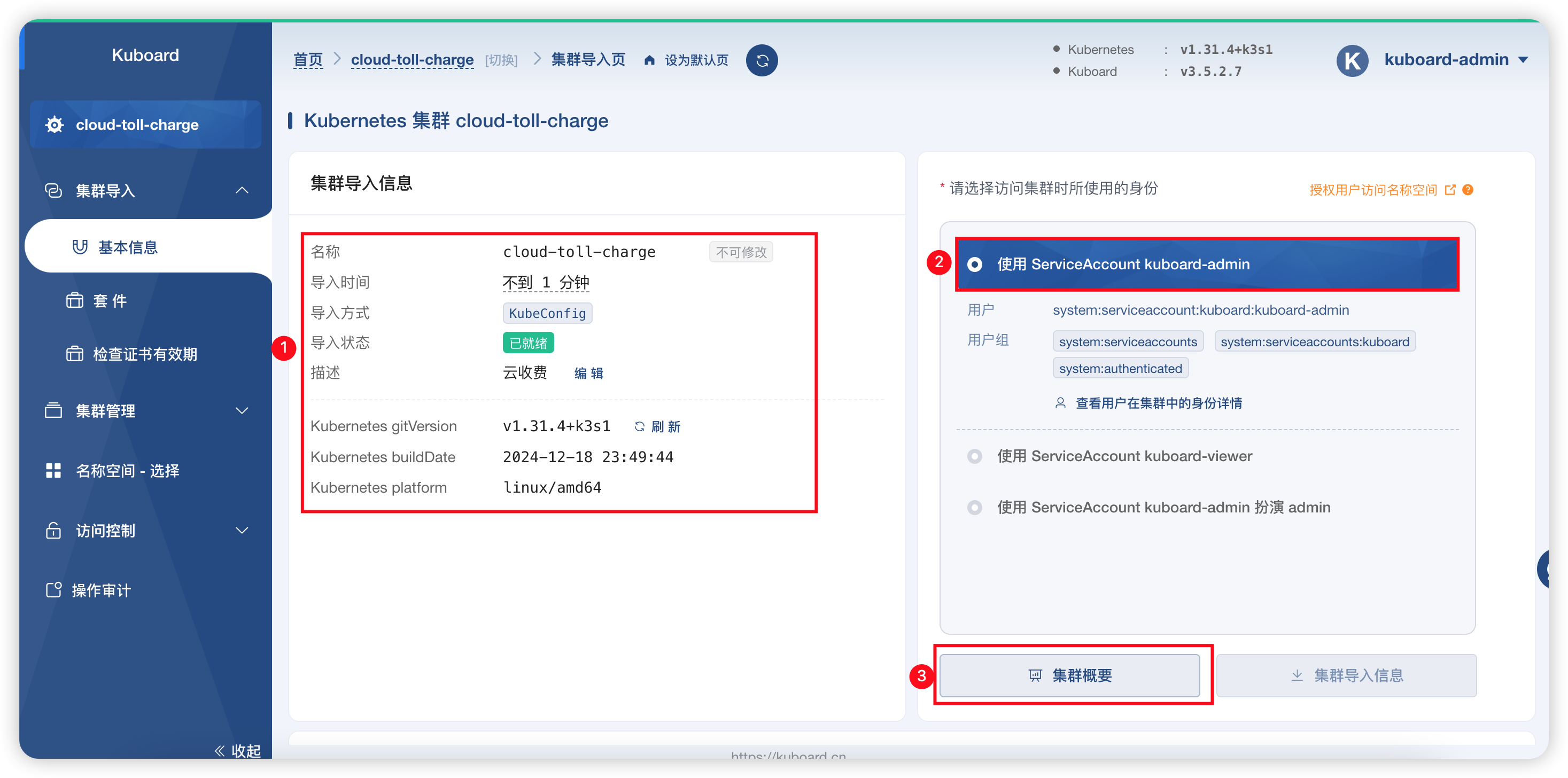
集群创建成功
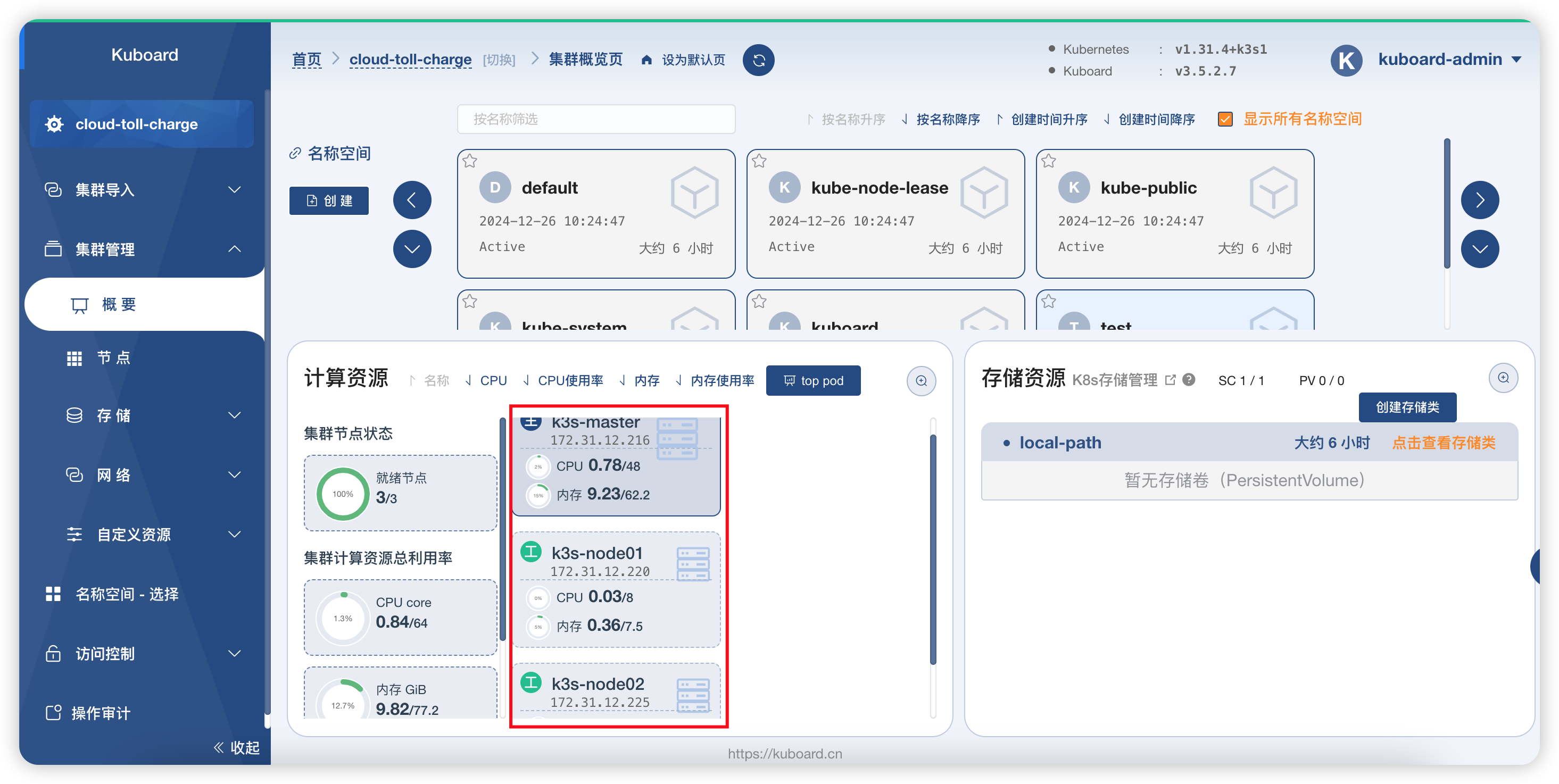
3.3 查看集群信息
点击创建的集群,点击 集群概要, 查看集群概要信息,可以看到 k3s-master, k3s-node01, k3s-node02 3 个节点都已经被管理:
4. 通过 Kuboard 部署应用
4.1 创建命名空间
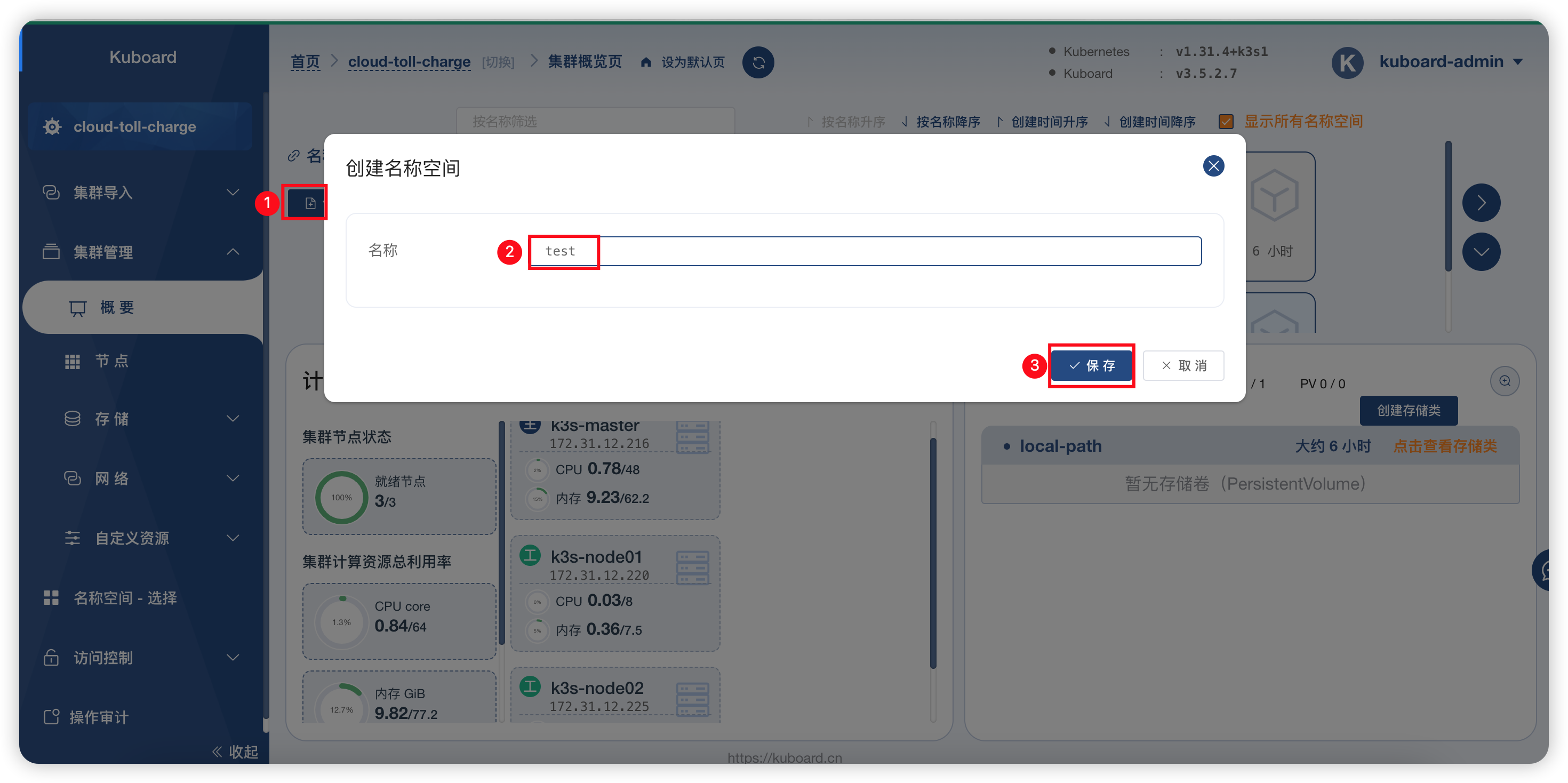
创建成功
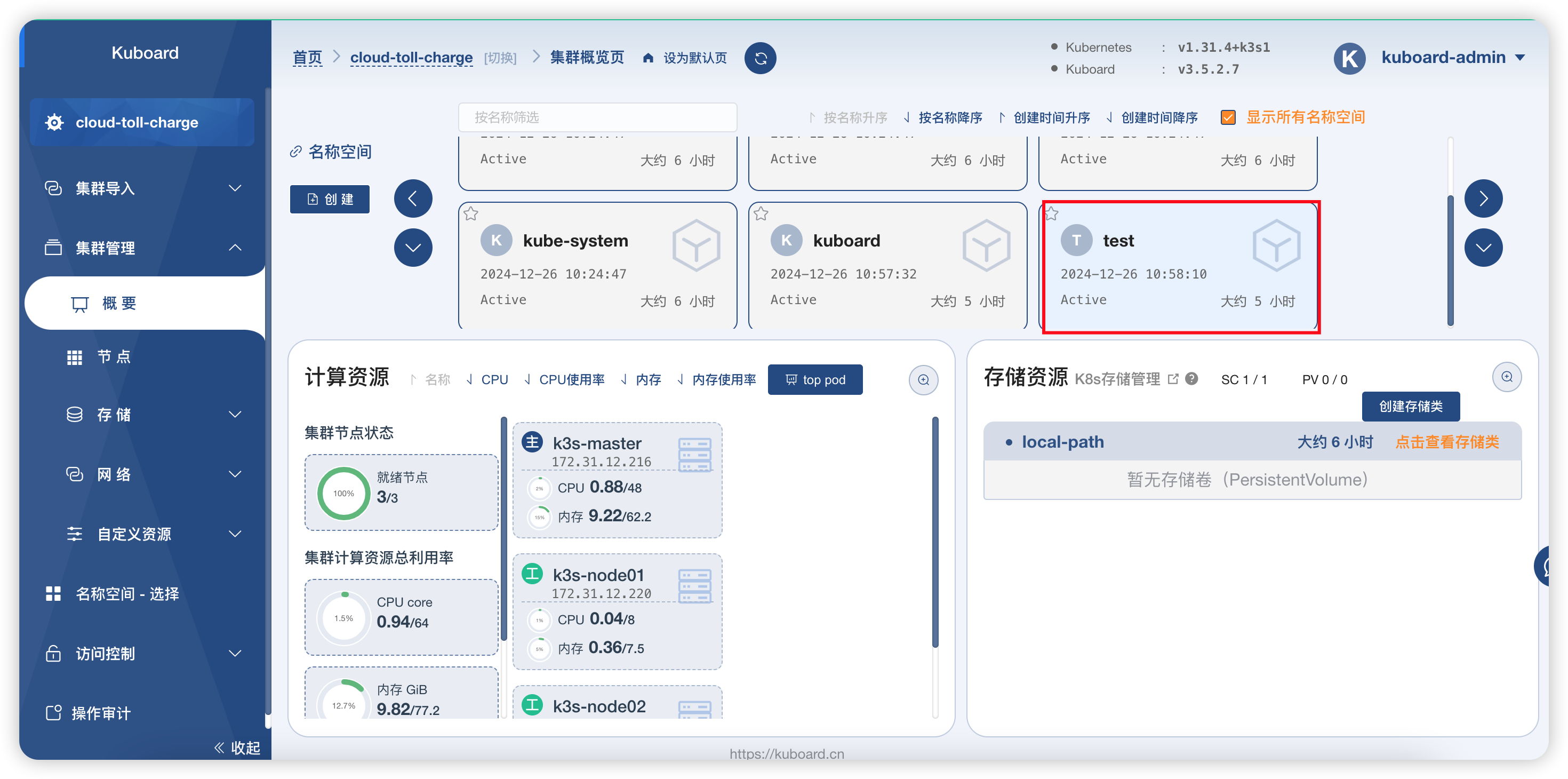
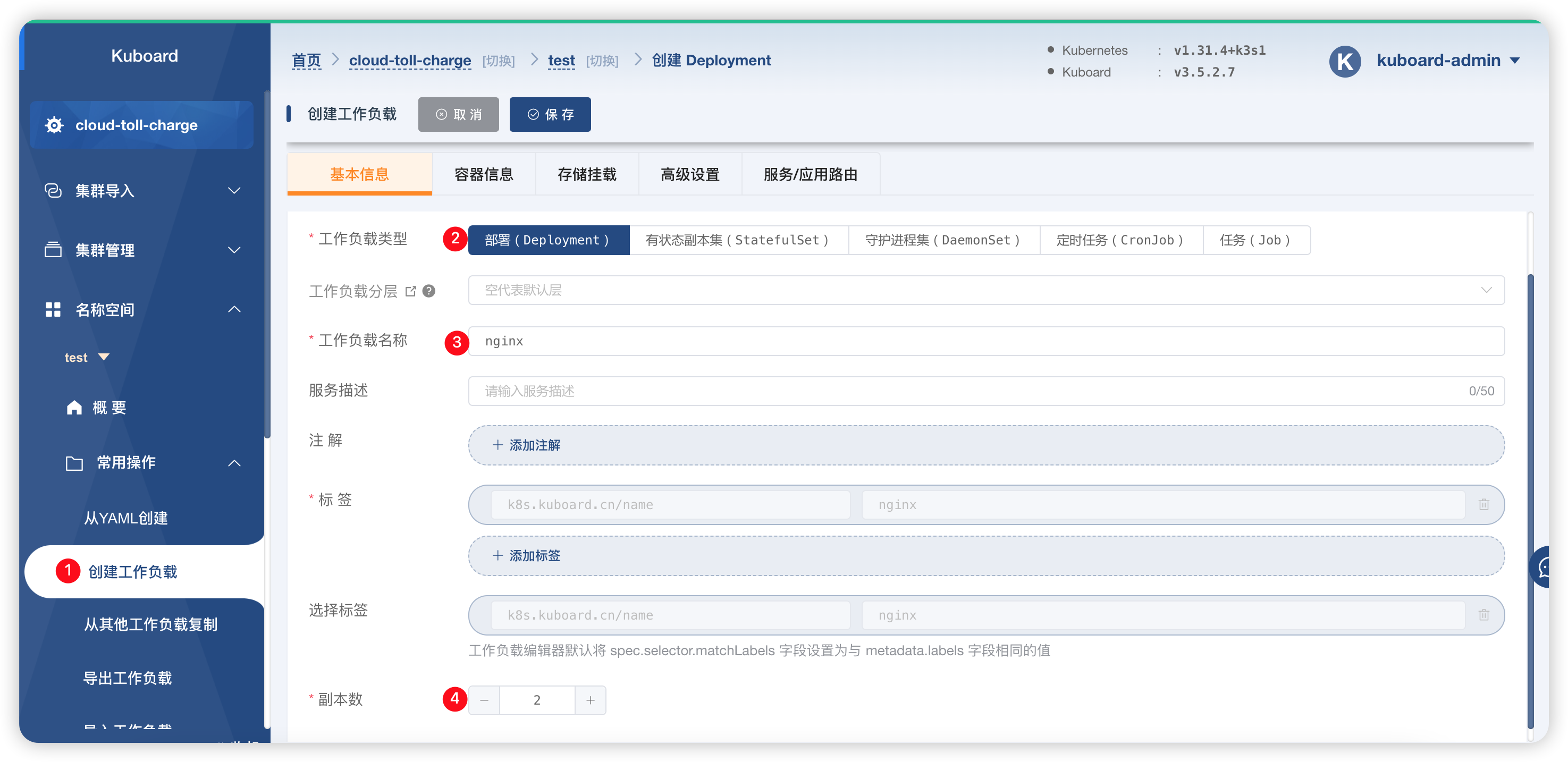
点击 test 进入命名空间,依次点击常用操作—创建工作负载。如下图依次填写工作负载名称、副本数、然后点部署
4.2 配置容器信息
4.2.1 配置 Harbor 支持 https 访问
请参照 Harbor 安全访问
4.2.1 containerd 接入 harbor 仓库
K3s 使用 containerd 容器运行时,可以配置 Containerd 连接到私有镜像仓库,并使用它们在节点上拉取私有镜像。
启动时,K3s 会检查/etc/rancher/k3s/中是否存在registries.yaml文件,并指示 containerd 使用文件中定义的镜像仓库。如果你想使用一个私有的镜像仓库,那么你需要在每个使用镜像仓库的节点上以 root 身份创建这个文件。
请注意,server 节点默认是可以调度的。如果你没有在 server 节点上设置污点,那么将在它们上运行工作负载,请确保在每个 server 节点上创建registries.yaml文件。
Containerd 中的配置可以用于通过 TLS 连接到私有镜像仓库,也可以与启用验证的镜像仓库连接
4.2.1.1 停止 K3s 服务
需要停止 K3s 的 Server 及 Agent 节点服务
登陆到 k3s-master 节点192.168.0.110上,执行以下命令
systemctl stop k3s
登陆到 k3s-node01 节点172.31.12.220上,执行以下命令
systemctl stop k3s-agent
登陆到 k3s-node02 节点172.31.12.225 上,执行以下命令
systemctl stop k3s-agent
4.2.1.2 配置 k3s-master
vi /etc/rancher/k3s/registries.yaml
写入内容为:
mirrors:
  docker.io:
    endpoint:
      - "https://harbor.repo:8443"
configs:
  "harbor.repo:8443":
    auth:
      username: admin
      password: Harbor12345
    tls:
      ca_file: /data/harbor/ssl/ca.crt
      cert_file: /data/harbor/ssl/harbor.repo.crt
      key_file: /data/harbor/ssl/harbor.repo.key
重启 K3s 服务使配置生效:
systemctl restart k3s
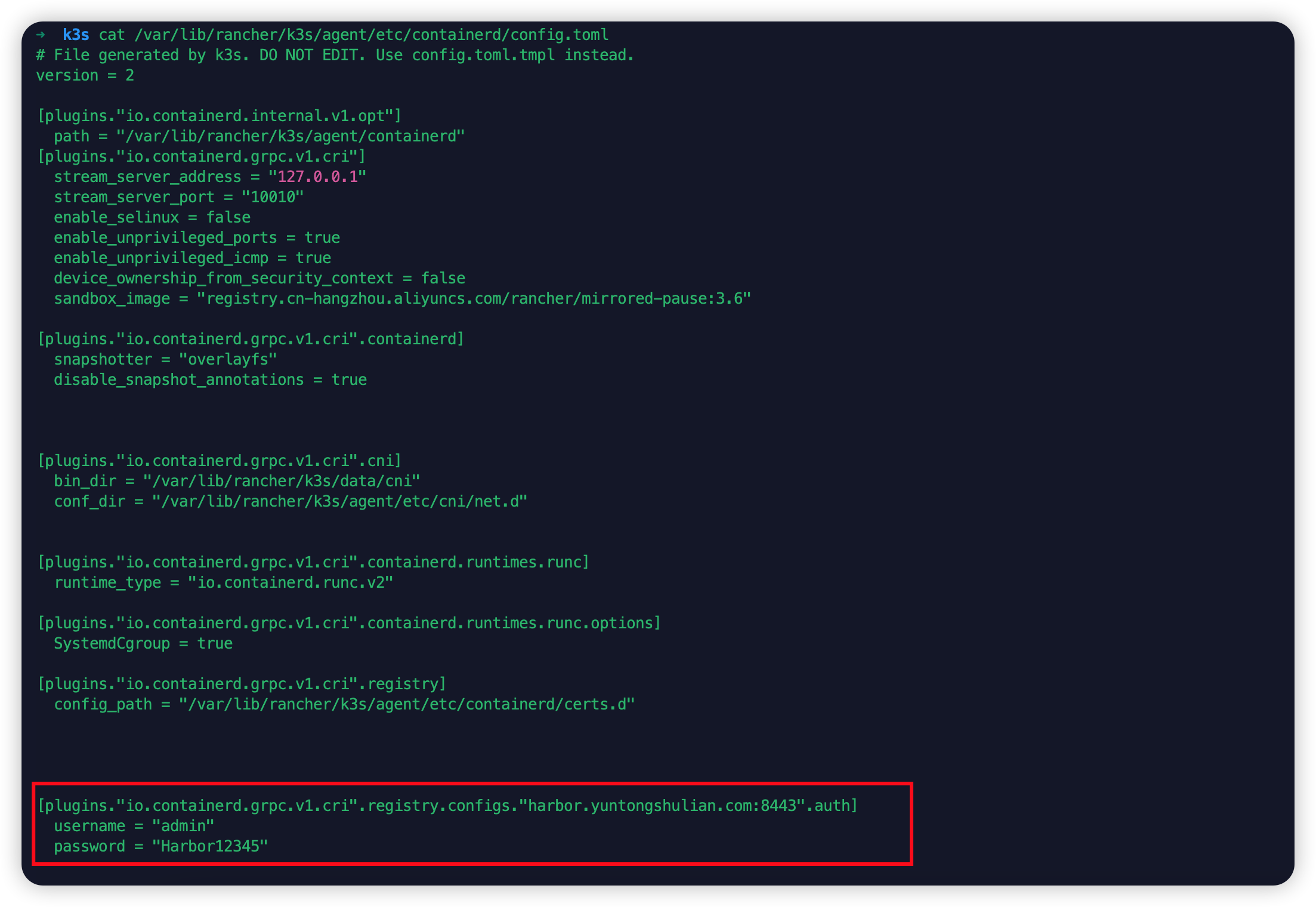
查看生效配置:
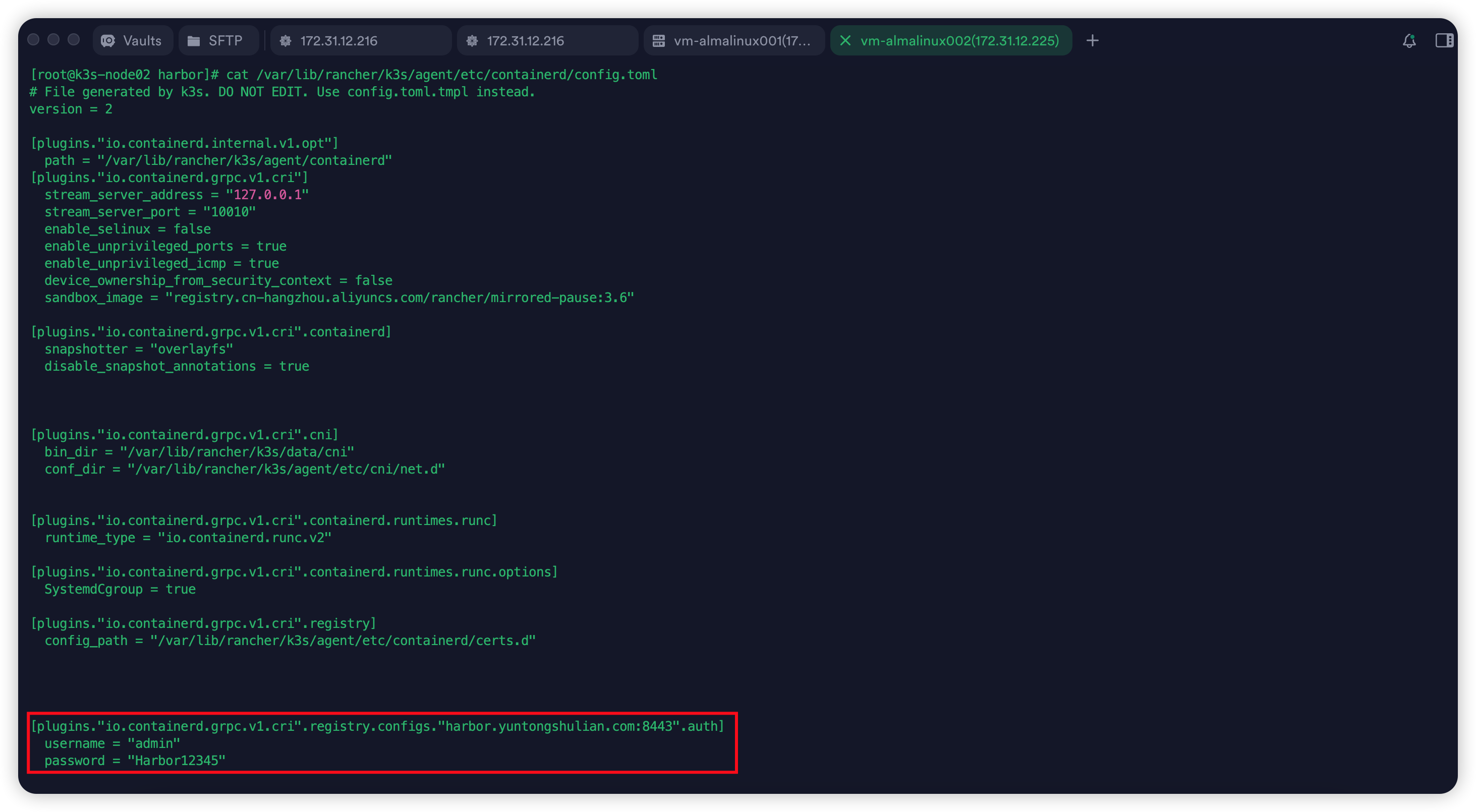
cat /var/lib/rancher/k3s/agent/etc/containerd/config.toml
4.2.1.3 配置 k3s-node01
在 k3s-node01 上创建证书目录
mkdir /data/harbor/ssl
将证书文件从 k3s-master 复制到 k3s-node01:
cd /data/harbor/ssl

scp ca.crt harbor.repo.{crt,key} root@172.31.12.220:/data/harbor/ssl/
在 k3s-node01 上创建 /etc/rancher/k3s/ 目录
mkdir /etc/rancher/k3s/
将 /etc/rancher/k3s/registries.yaml 从 k3s-master 复制到 k3s-node01:
scp /etc/rancher/k3s/registries.yaml root@172.31.12.220:/etc/rancher/k3s/
在 k3s-node01 上重启 k3s-agent:
systemctl start k3s-agent
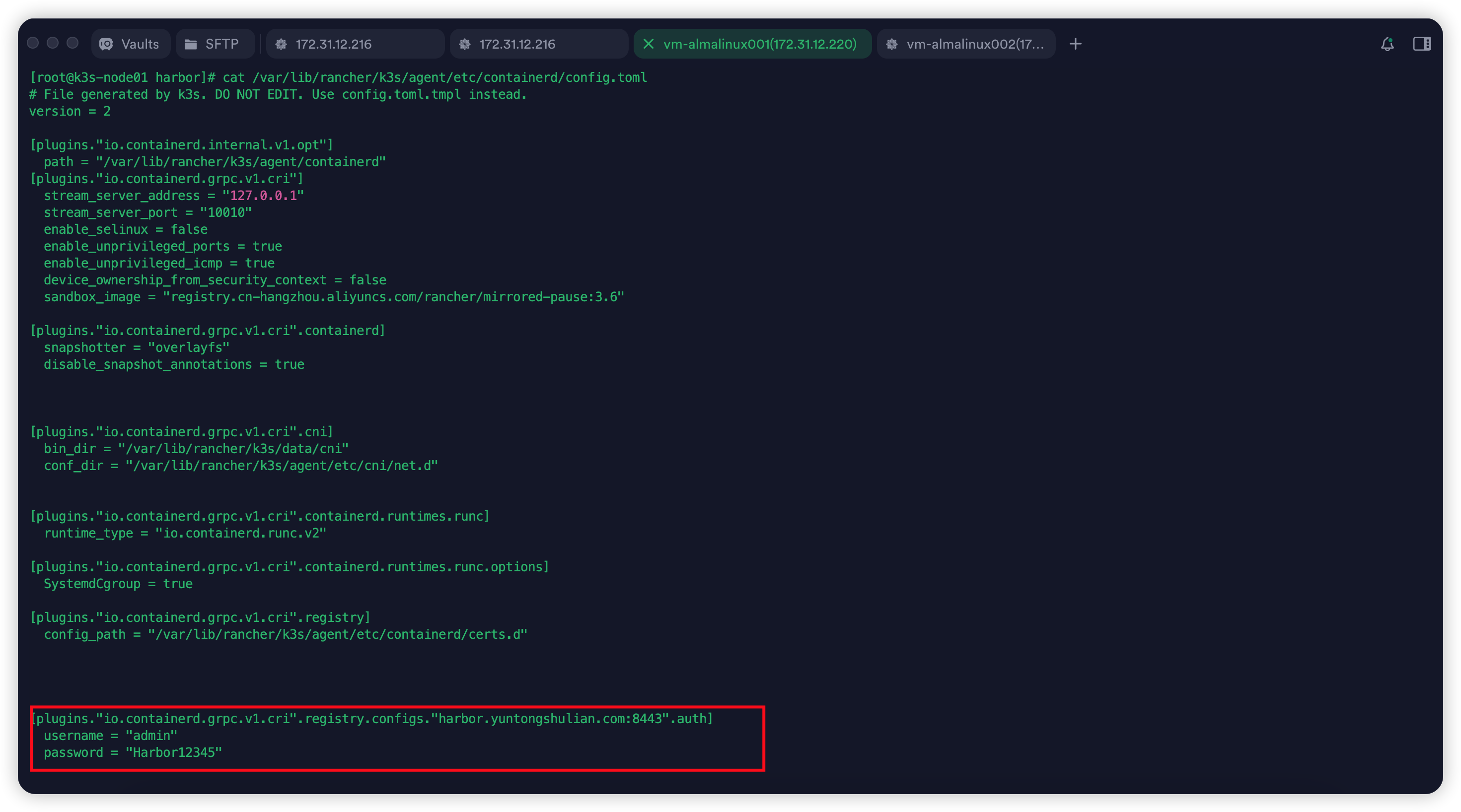
查看生效配置:
cat /var/lib/rancher/k3s/agent/etc/containerd/config.toml
4.2.1.4 配置 k3s-node02
在 k3s-node02 上创建证书目录
mkdir /data/harbor/ssl
将证书文件从 k3s-master 复制到 k3s-node02:
cd /data/harbor/ssl

scp ca.crt harbor.repo.{crt,key} root@172.31.12.225:/data/harbor/ssl/
在 k3s-node02 上创建 /etc/rancher/k3s/ 目录
mkdir /etc/rancher/k3s/
将 /etc/rancher/k3s/registries.yaml 从 k3s-master 复制到 k3s-node02:
scp /etc/rancher/k3s/registries.yaml root@172.31.12.225:/etc/rancher/k3s/
在 k3s-node02 上重启 k3s-agent:
systemctl start k3s-agent
查看生效配置:
cat /var/lib/rancher/k3s/agent/etc/containerd/config.toml
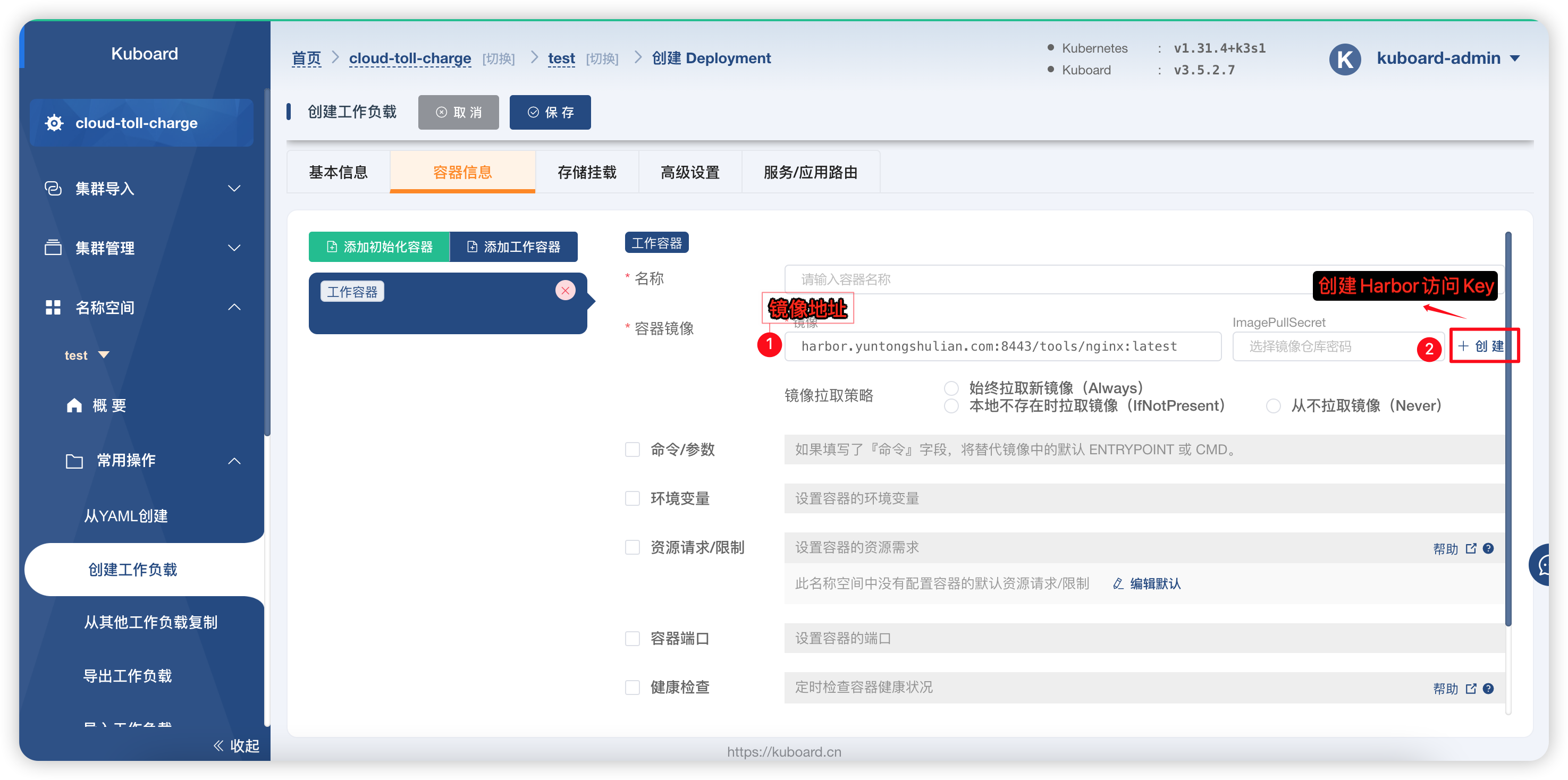
4.3 添加容器信息
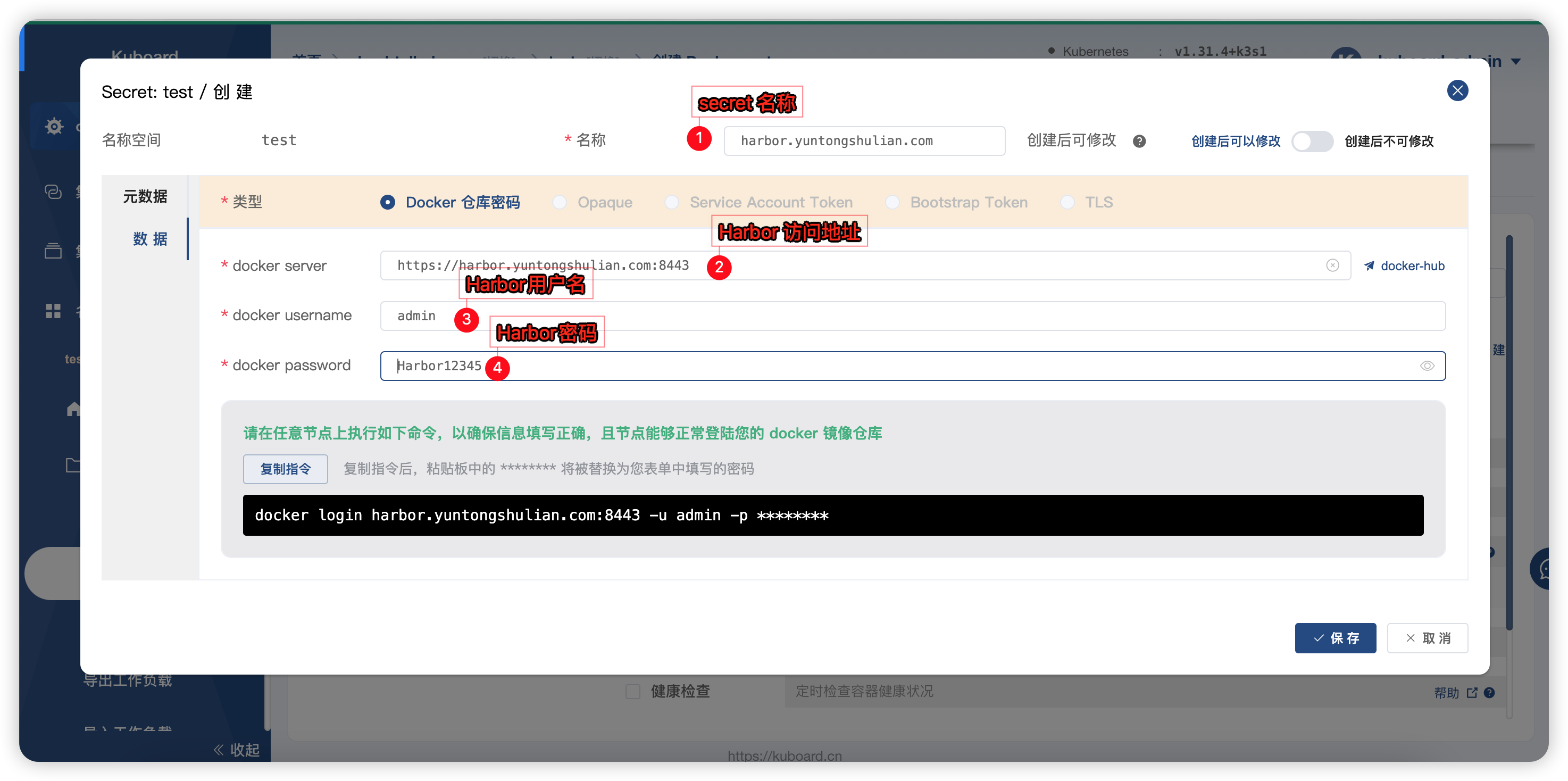
创建 Harbor 访问密钥
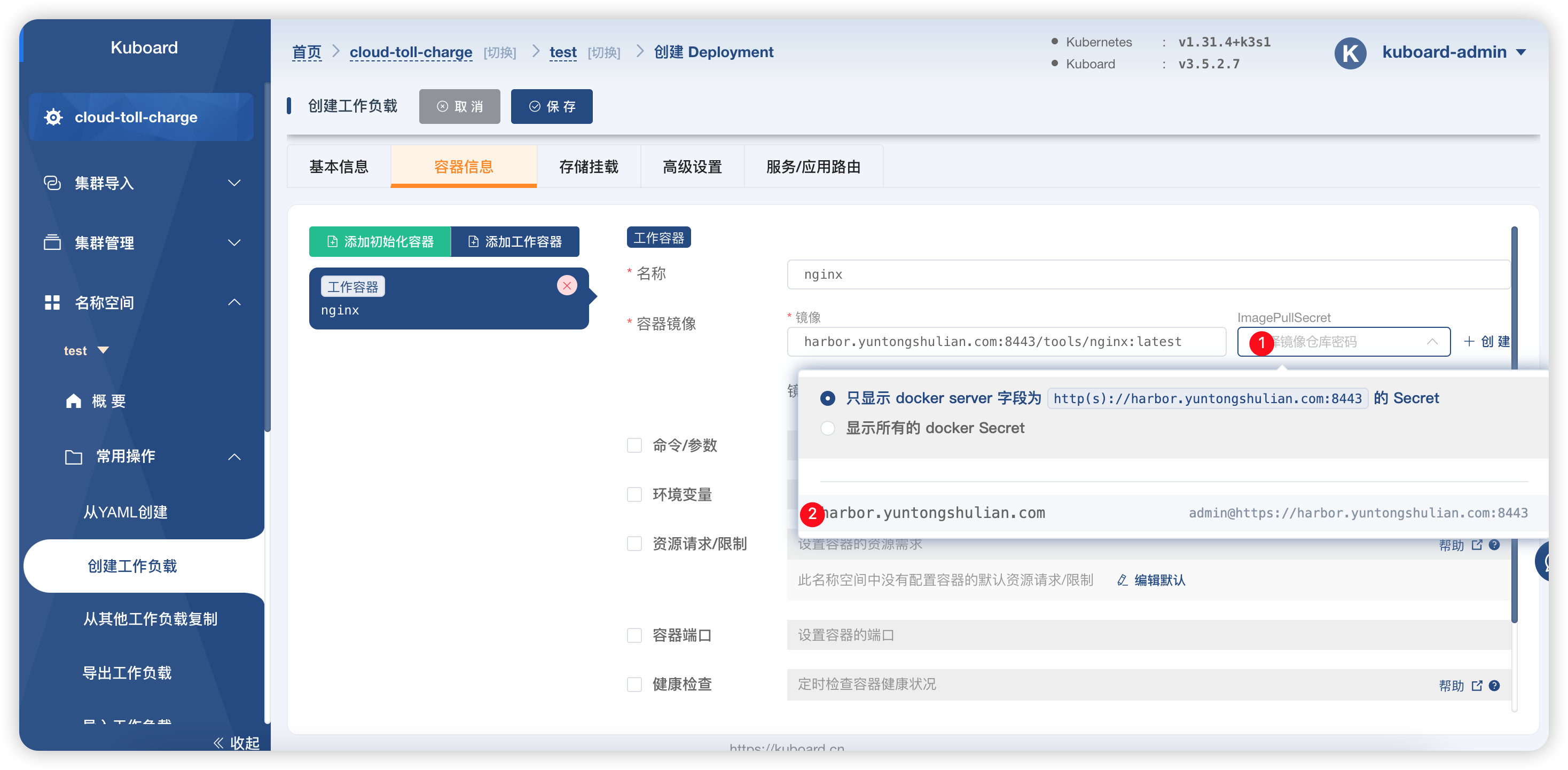
选择 Harbor 访问密钥
4.4 添加端口映射
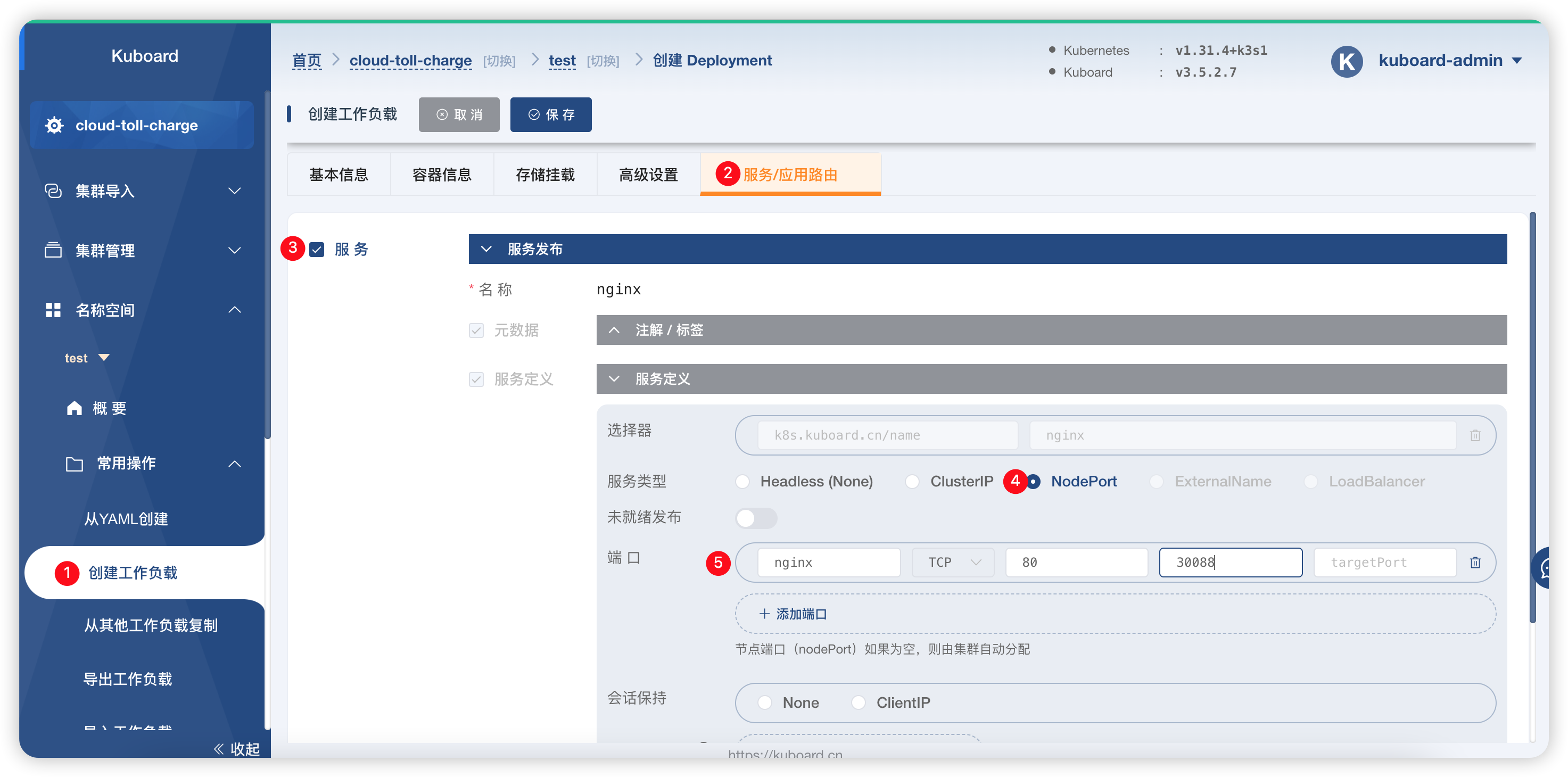
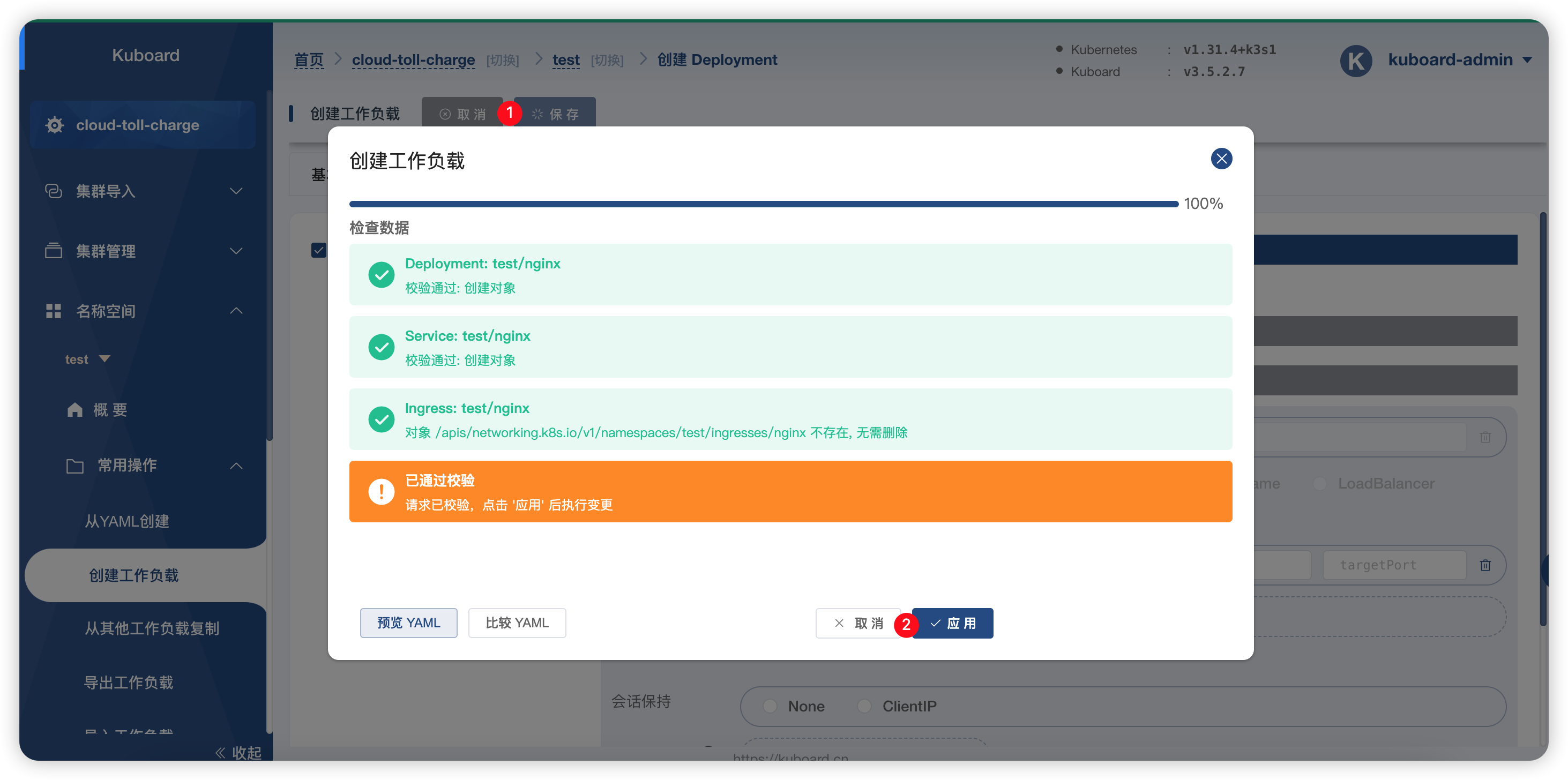
在服务/应用路由中选择服务,并添加端口,服务类型选择为NodePort,配置端口映射:
保存 > 应用
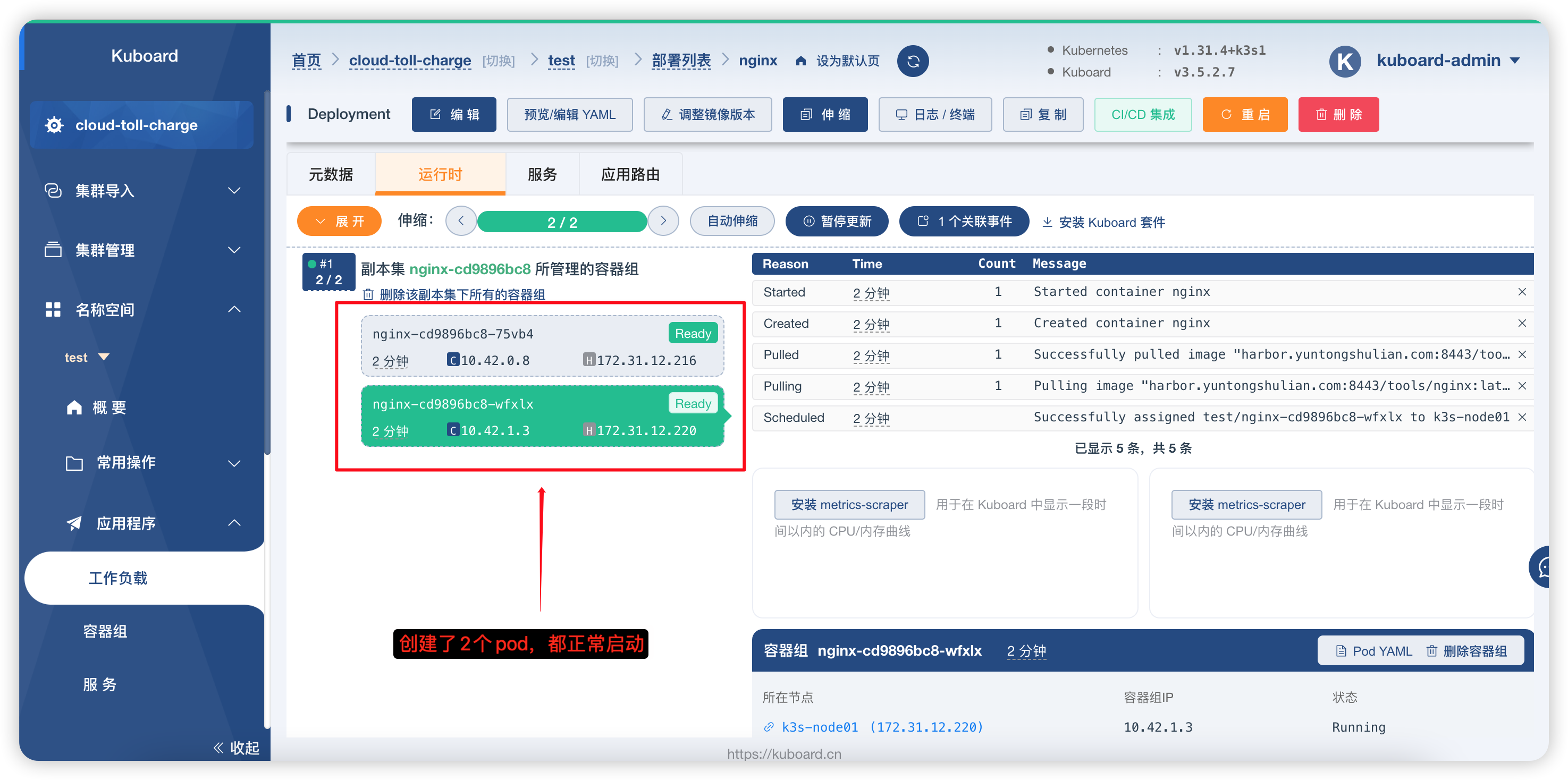
4.5 创建工作负载成功
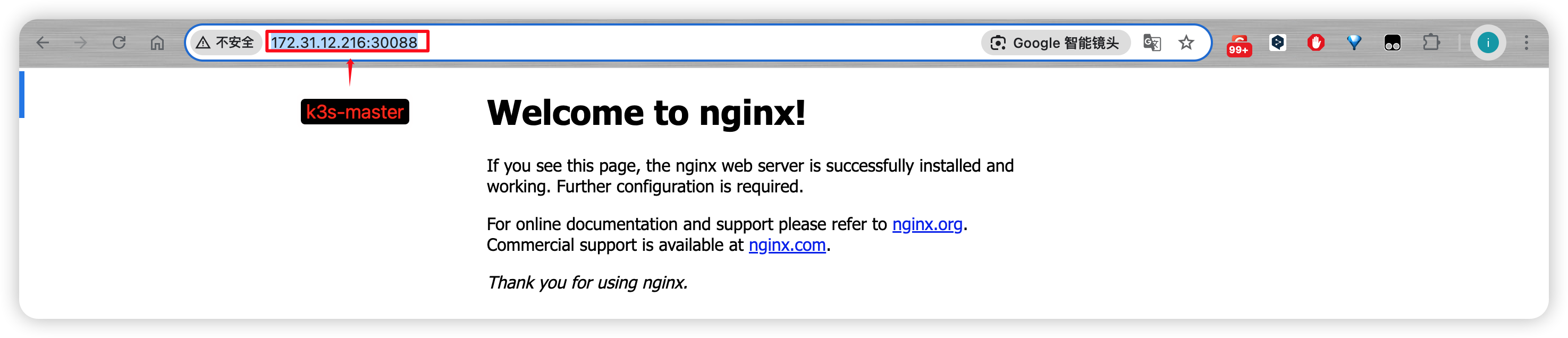
4.6 验证
k3s-master:
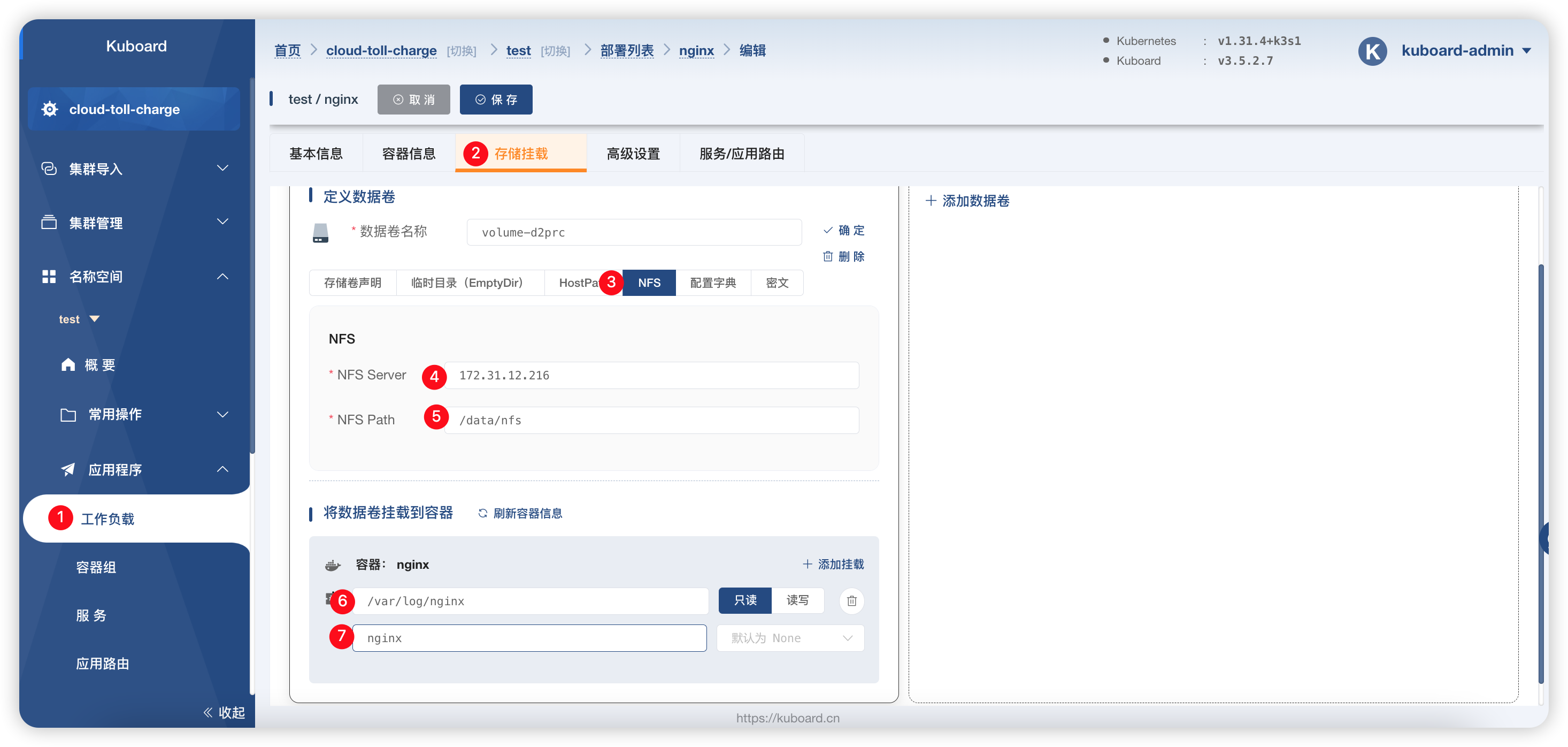
5.4 添加容器挂载
为容器添加存储
验证: k3s-master:
➜  nfs ll /data/nfs/nginx
total 4.0K
-rw-r--r-- 1 root root    0 12月 27 13:28 access.log
-rw-r--r-- 1 root root 3.2K 12月 27 13:28 error.log
k3s-node01:
[root@k3s-node01 data]# ll /data/nfs/nginx/
total 4
-rw-r--r-- 1 root root    0 Dec 27 13:28 access.log
-rw-r--r-- 1 root root 3176 Dec 27 13:28 error.log
k3s-node02:
[root@k3s-node02 data]# ll /data/nfs/nginx/
total 4
-rw-r--r-- 1 root root    0 Dec 27 13:28 access.log
-rw-r--r-- 1 root root 3176 Dec 27 13:28 error.log